🏢 山形イハラ PORTAL
勤怠管理システム 操作説明書
作成日:2026年3月 / 対象:全社員
1 ログイン・ログアウト
ログイン手順
1
ブラウザで、社内ネットワークからは http://192.168.212.199:5000アクセスできます。
今後は https://yamagata-ihara.xvps.jp にアクセスすることになります。
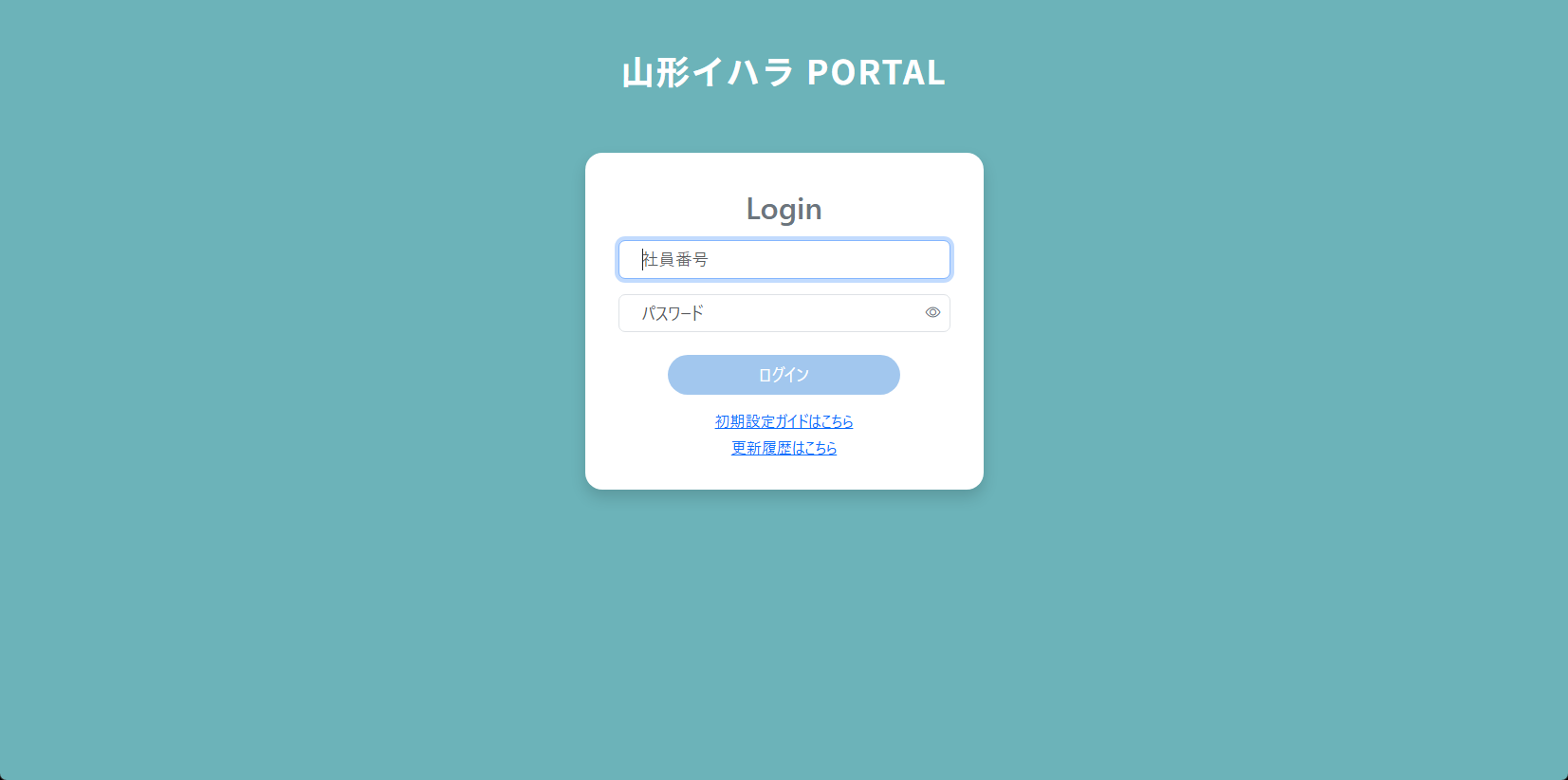
▲ ログイン画面
💡 パスワードを忘れた場合は管理者にお問い合わせください。
⚠️ 「お知らせ」欄に重要なメッセージが表示される場合があります。必ず確認してからログインしてください。
ログアウト手順
1
画面上部のナビゲーションバーにある「ログアウト」をクリックします。
💡 使用後は必ずログアウトしてください。
2 ホームメニュー
ログイン後、ホームメニューが表示されます。各機能へのボタンが並んでいます。
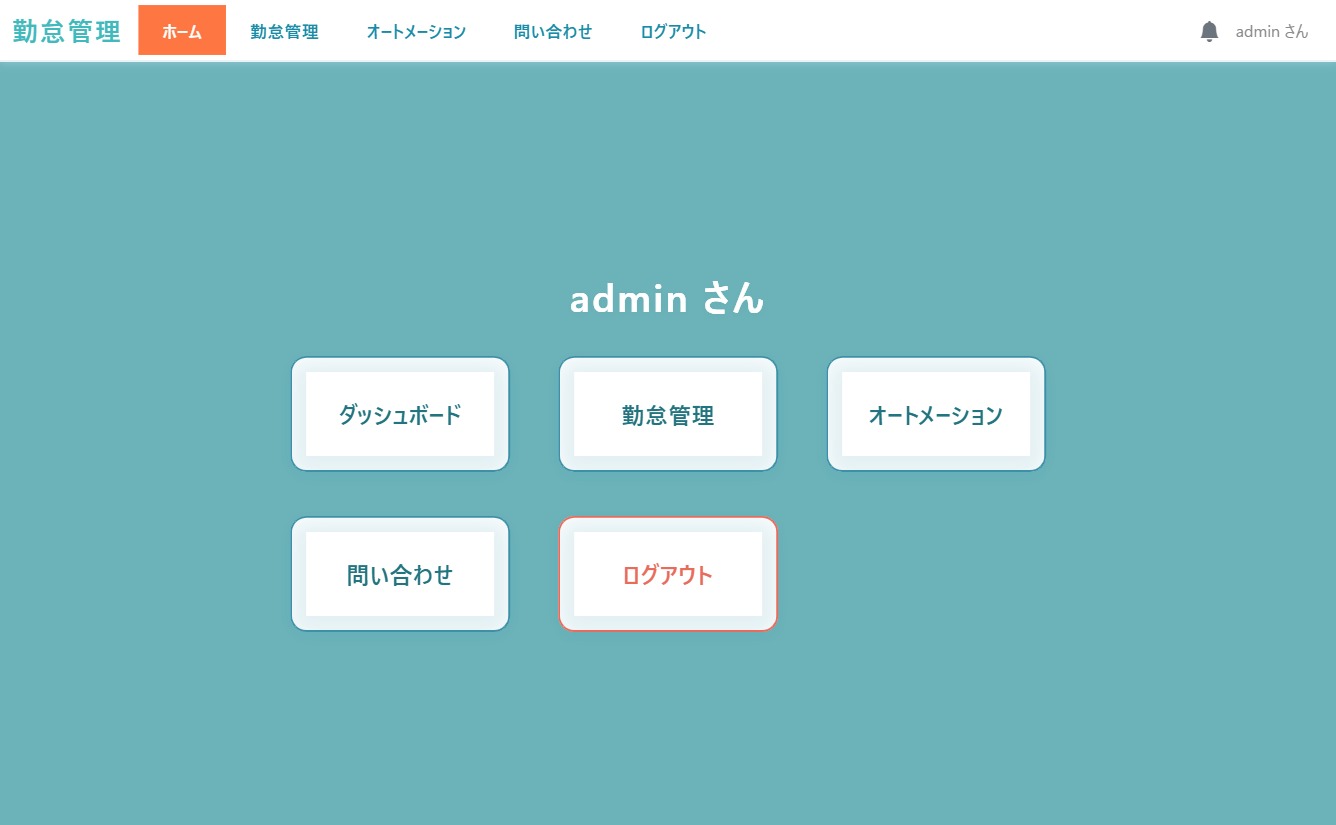
▲ ホームメニュー画面
| ボタン | 機能説明 |
|---|
| ダッシュボード | 加工ラインの稼働状況など紙れるダッシュボード画面を表示します。(現在作成中) |
| 勤怠管理 | 勤怠履歴・シフト編集・各種申請など勤怠に関する全機能を利用できます。 |
| オートメーション | 今後の自動処理・バッチ実行などの管理機能です。(現在作成中) |
| 問い合わせ | システムに関する問い合わせやフィードバックを送信します。(現在作成中) |
| ログアウト | システムからログアウトします。 |
画面上部のナビゲーションバーからも各メニューへアクセスできます。
3 勤怠履歴
自分の勤怠記録を月単位で確認できます。ホームメニューの「勤怠管理」から入ります。
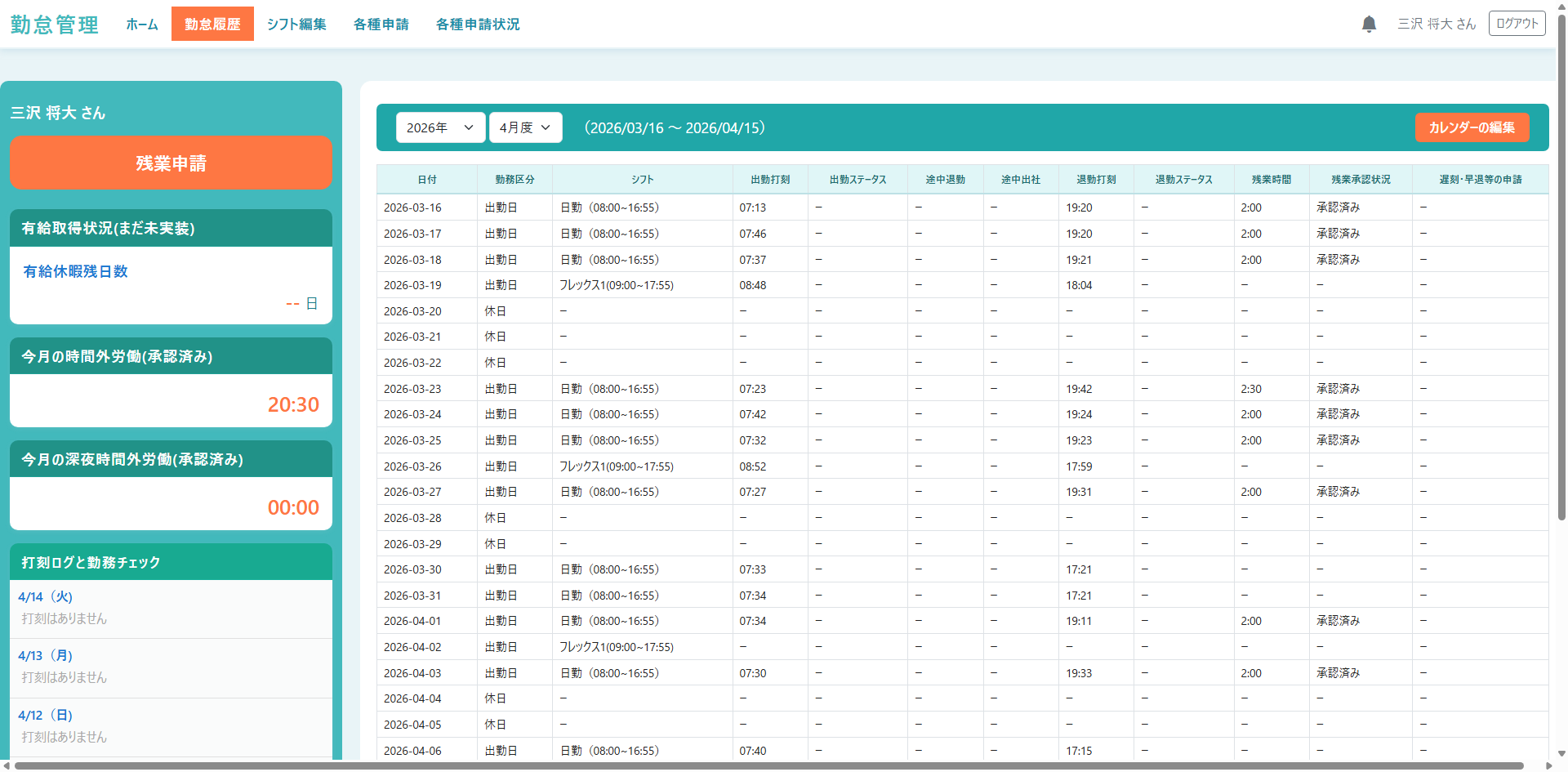
▲ 勤怠履歴画面
画面の見方
| 項目 | 説明 |
|---|
| 日付 / 勤務区分 | 各日付の出勤日・休日の区分 |
| シフト | その日のシフト時間帯(例:日勤 08:00〜16:55) |
| 出勤打刻 / 退勤打刻 | ICカード等で打刻した実際の時刻 |
| 出勤・退勤ステータス | 打刻の承認状況 |
| 途中退勤 / 途中出社 | 一時離席の記録 |
| 残業時間 / 残業承認状況 | 残業時間とその承認状態 |
| 遅刻・早退等の申請 | 申請済みの場合にアイコンが表示 |
表示月の変更
1
左上の「年」「月度」ドロップダウンで表示したい期間を選択します。
左サイドバーの機能
- 残業申請ボタン:残業申請メニューへ直接移動
- 有給休暇残日数:現在の有給残日数を表示
- 今月の時間外労働(承認済み):当月の承認済み残業時間
- 打刻ログと勤務チェック:直近の打刻ログを日付順に表示
カレンダーの編集
右上の「カレンダーの編集」ボタンからシフト編集画面へ移動できます。
4 シフト編集
自分のシフト(勤務時間帯)を日ごとに設定・変更できます。
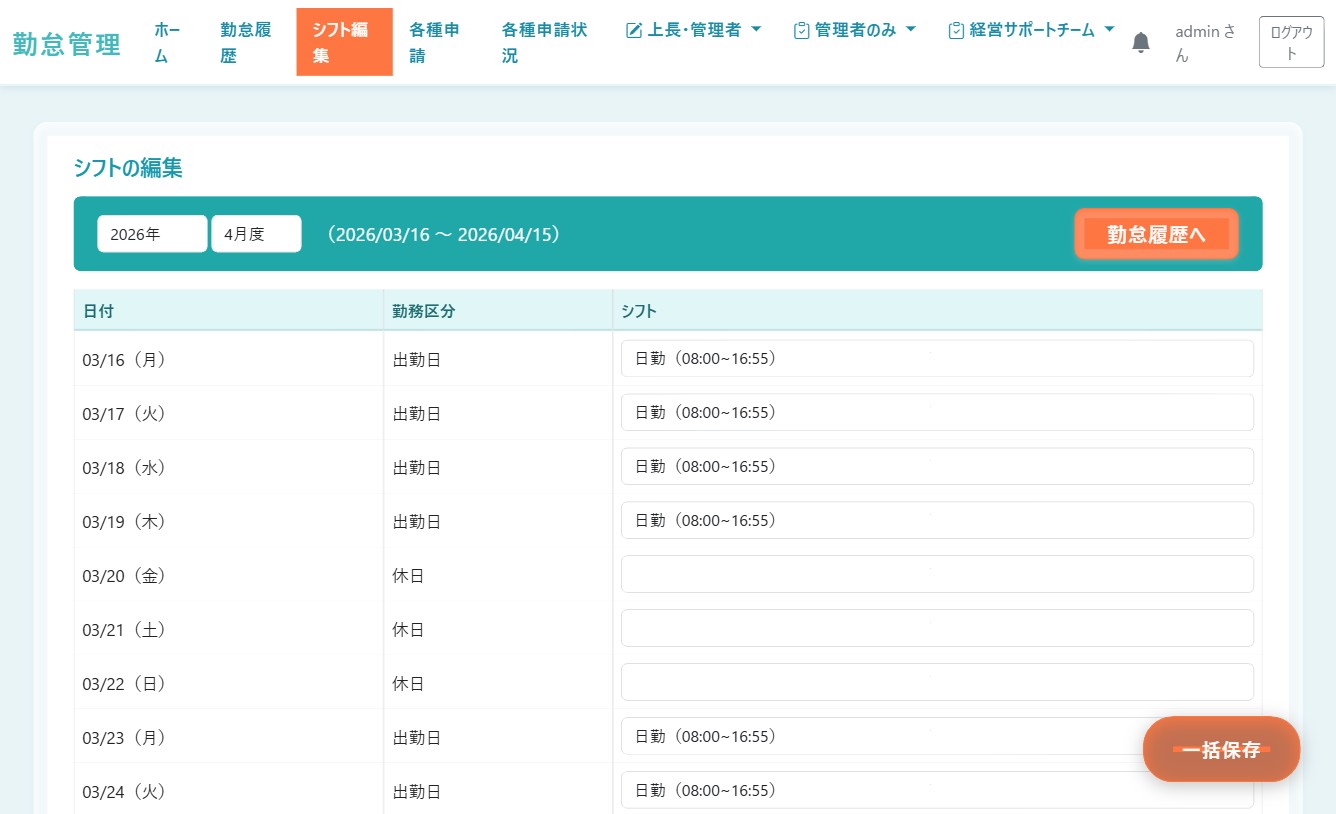
▲ シフト編集画面
シフト変更手順
1
上部の「年」「月度」ドロップダウンで編集したい月を選択します。
2
各日付の「シフト」欄のドロップダウンから勤務区分を選択します(例:日勤 08:00〜16:55)。
3
全て設定が終わったら、画面右下の「一括保存」ボタンをクリックします。
⚠️ 「一括保存」を押さないと変更が反映されません。必ず保存してください。
💡 休日の欄はシフトが設定できません(空白のまま)。
5 各種申請メニュー
ナビゲーションバーの「各種申請」から申請メニューへ移動します。
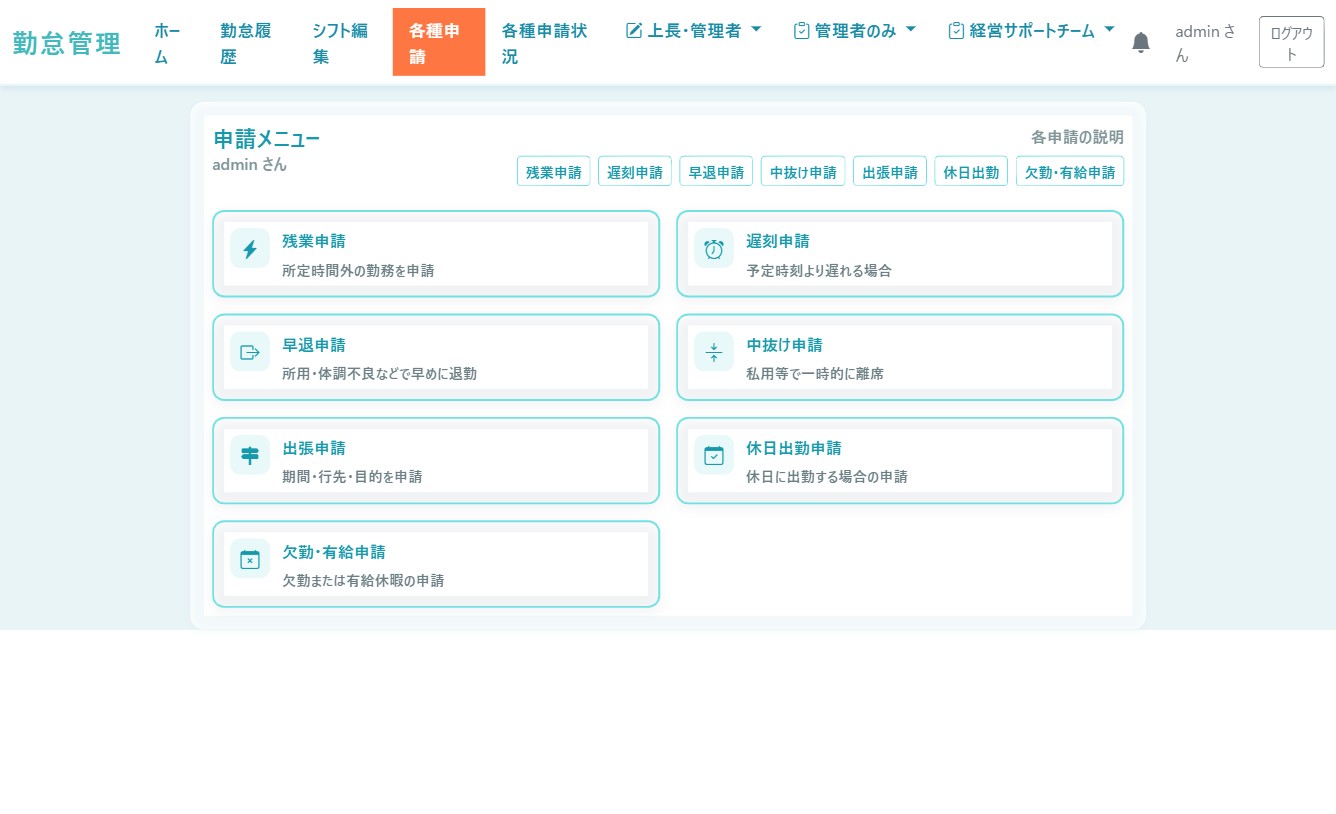
▲ 各種申請メニュー画面
| 申請種別 | 利用場面 |
|---|
| 残業申請 | 所定時間外の勤務を事前・事後に申請するとき |
| 遅刻申請 | 予定時刻より遅れて出勤するとき |
| 早退申請 | 体調不良・私用等で早めに退勤するとき |
| 中抜け申請 | 私用等で一時的に離席するとき |
| 出張申請 | 社外での業務(出張)を申請するとき |
| 休日出勤申請 | 休日に出勤するとき |
| 欠勤・有給申請 | 欠勤または有給休暇を取得するとき |
💡 上部のボタン(残業申請・遅刻申請など)をクリックすると、各申請フォームへ直接ジャンプできます。
6 残業申請
残業の事前申請または実績入力を行います。
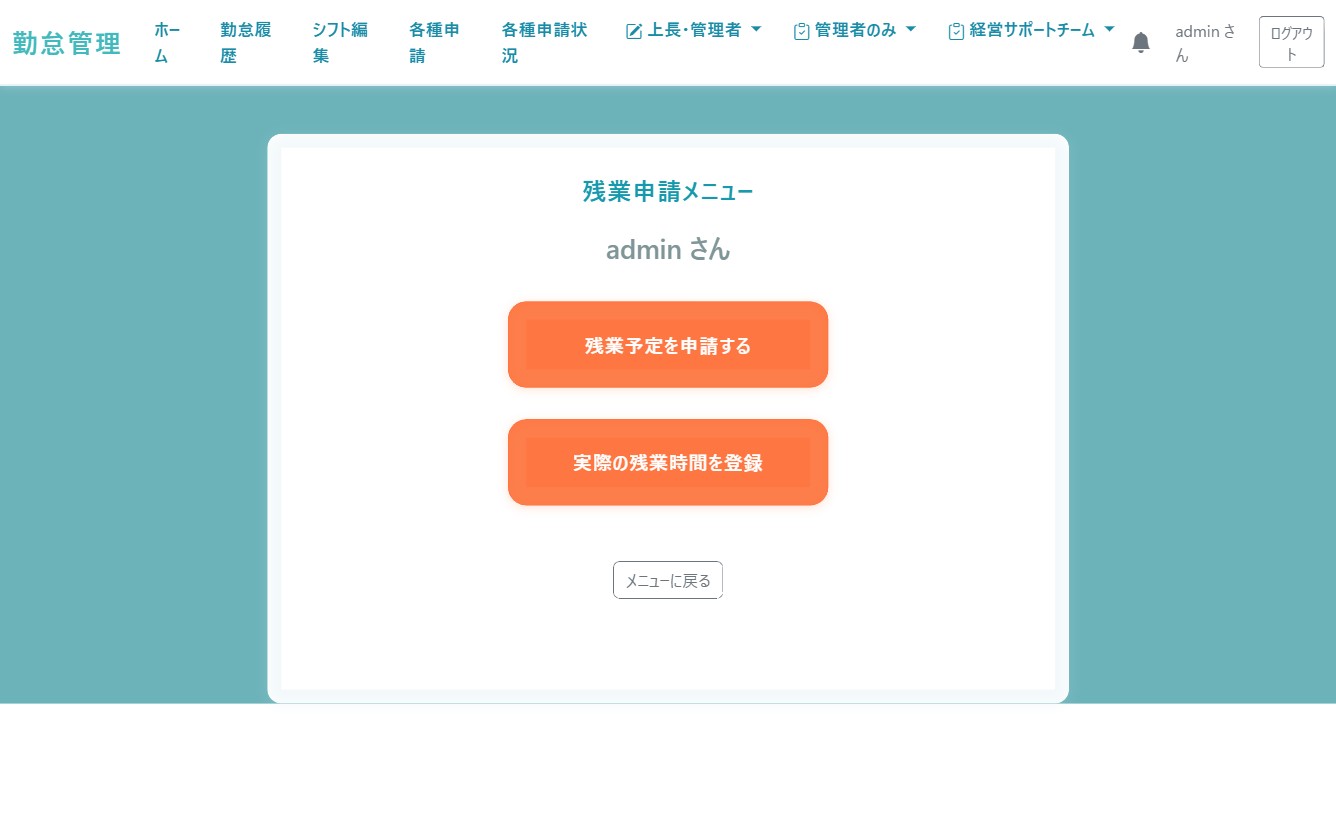
▲ 残業申請メニュー
| ボタン | 説明 |
|---|
| 残業予定を申請する | 残業前に「何時間残業するか」を事前に申請します |
| 実際の残業時間を登録 | 残業後に実際に残業した時間を登録します |
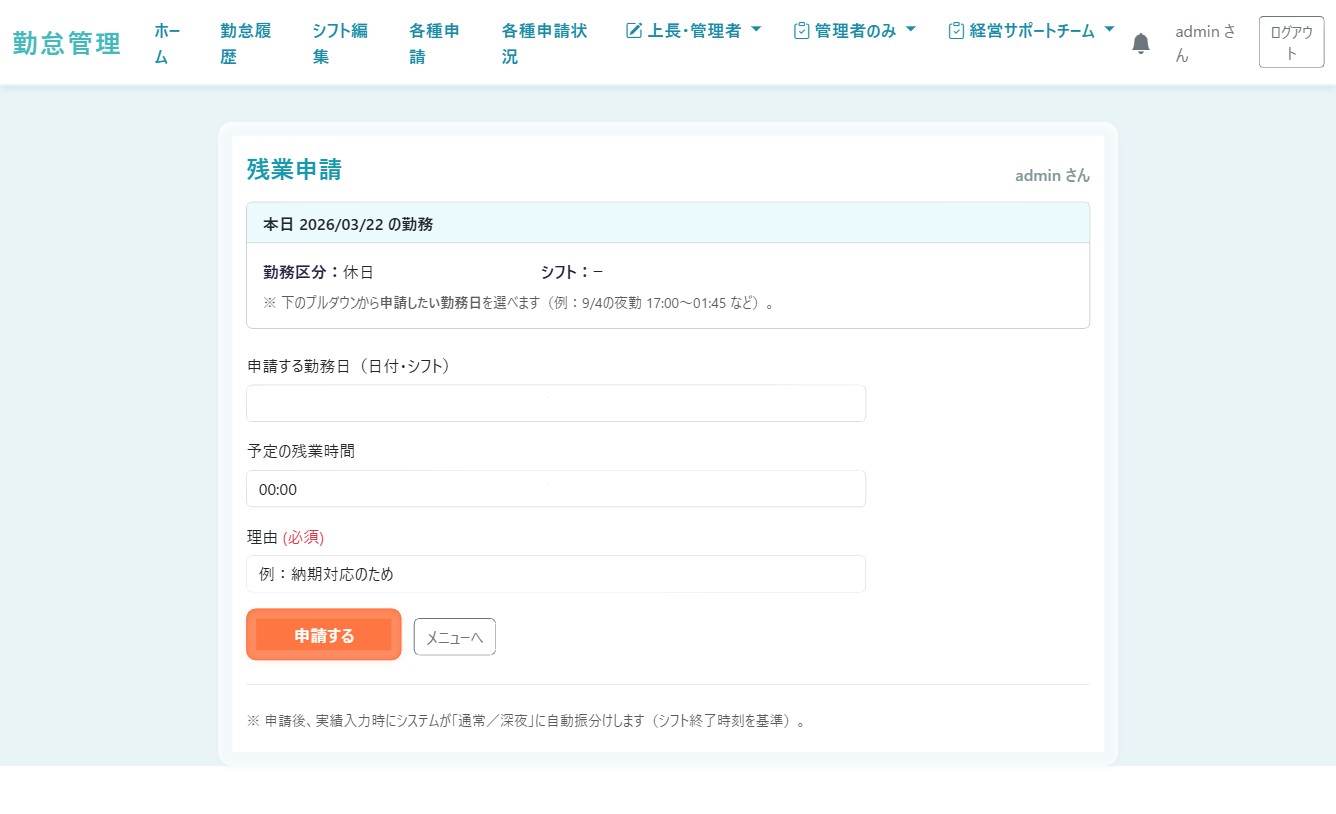
▲ 残業申請フォーム(残業予定を申請する)
残業申請の入力手順
1
「申請する勤務日(日付・シフト)」のドロップダウンから申請したい日を選択します。
3
「理由」必須欄に残業理由を入力します(例:納期対応のため)。
💡 申請後、上長・管理者による承認が必要です。承認状況は「各種申請状況」で確認できます。
💡 通常残業と深夜残業の内訳は、シフト終了時刻を基準にシステムが自動で振り分けます。
7 遅刻申請
遅刻が発生した日に申請します。打刻データがある場合は自動で時刻が取得されます。
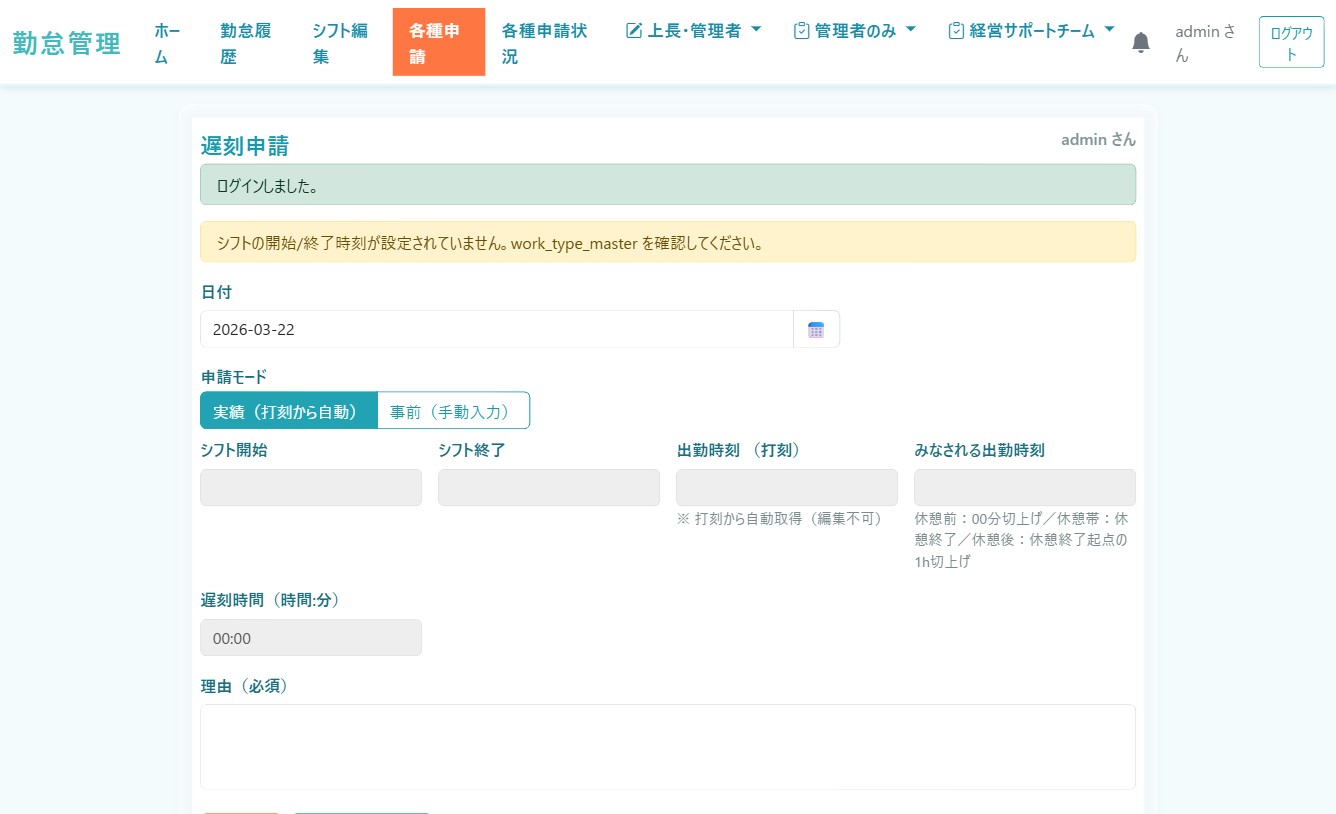
▲ 遅刻申請フォーム
入力手順
2
「申請モード」を選択します。
- 実績(打刻から自動):打刻データがある場合に利用。シフト開始・出勤時刻が自動入力されます。
- 事前(手動入力):打刻前に申請する場合に手動で時刻を入力します。
8 中抜け申請
勤務中に私用等で一時離席した場合に申請します。
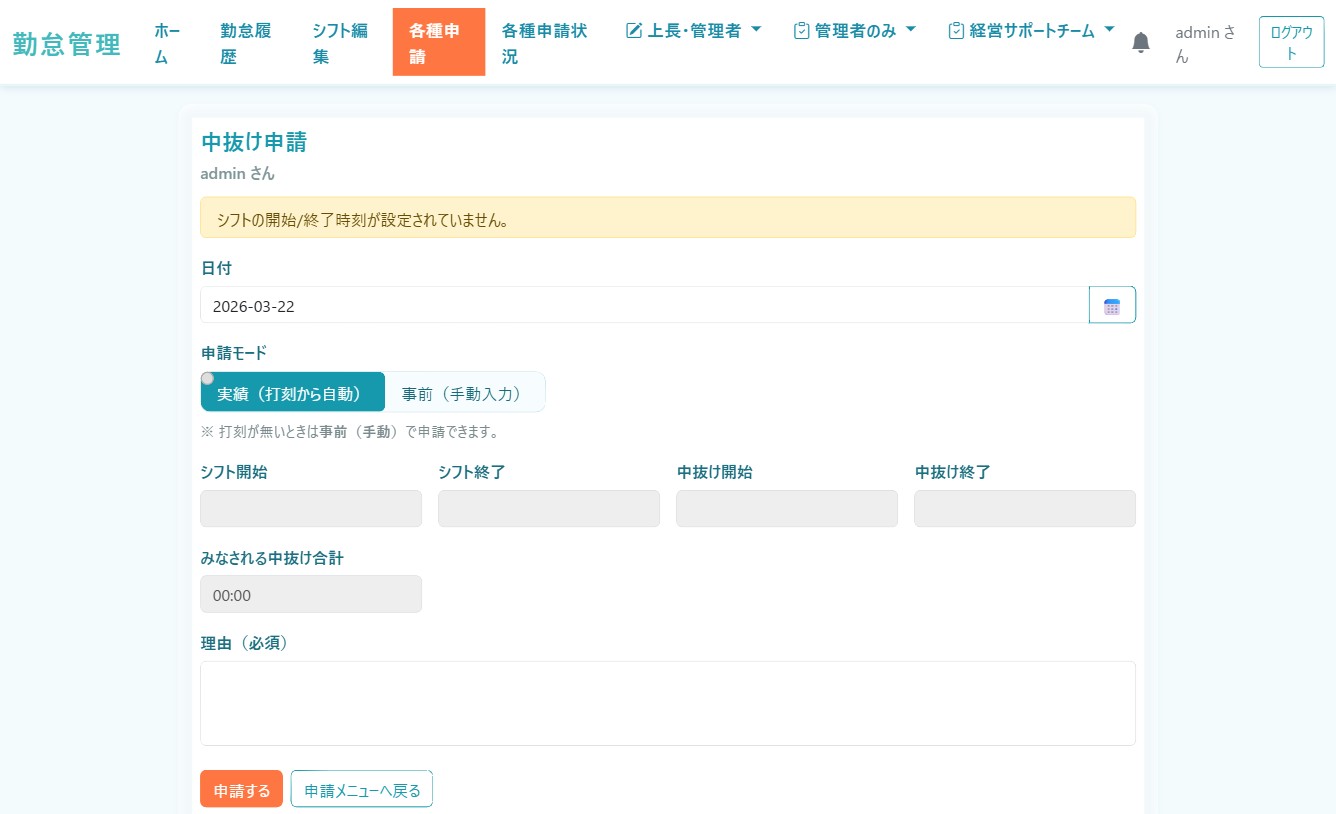
▲ 中抜け申請フォーム
入力手順
3
「中抜け開始」「中抜け終了」の時刻が自動または手動で入力されます。
4
「理由」必須を入力して「申請する」をクリックします。
💡 打刻が無い場合は事前(手動)モードで申請できます。
9 出張申請
社外での業務(出張・外出)を申請します。開始・終了時刻を手動で入力します。
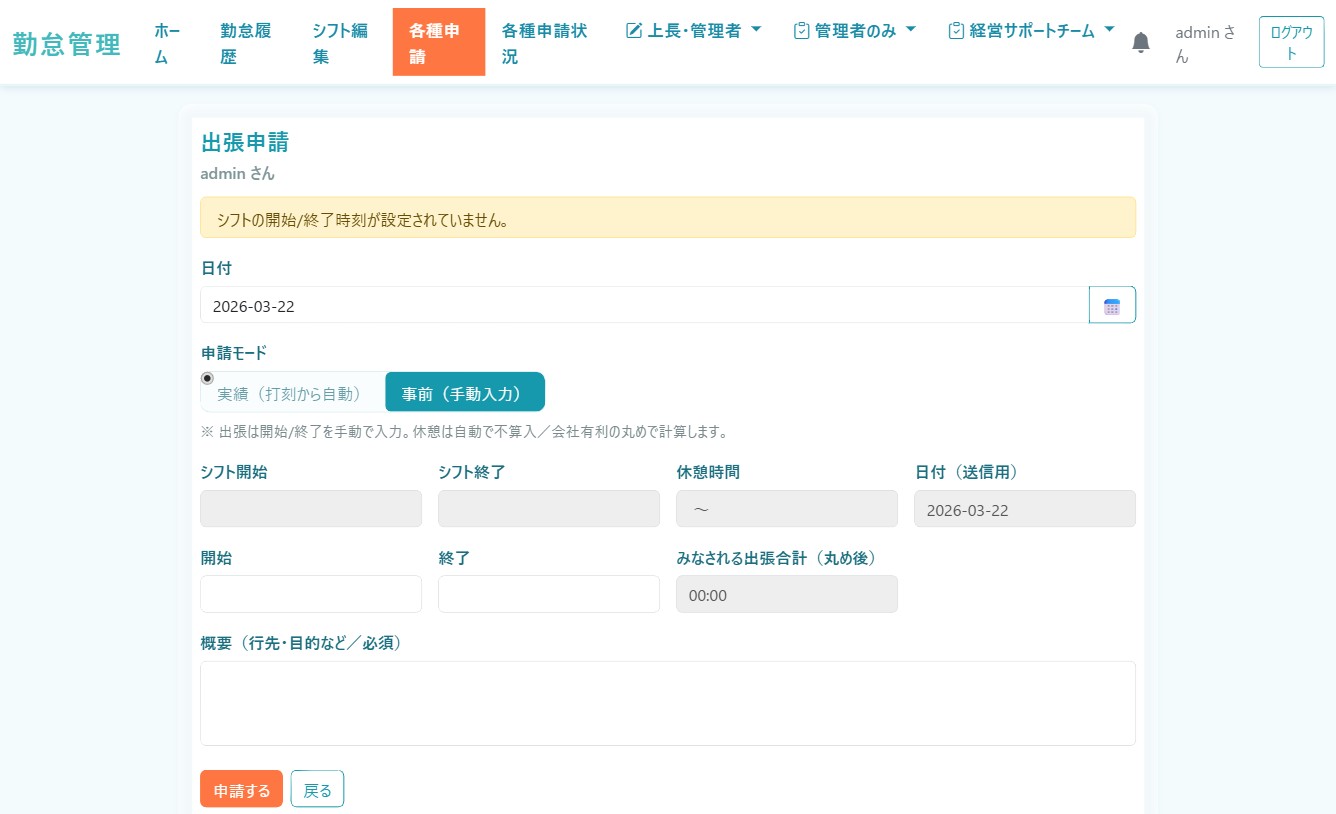
▲ 出張申請フォーム
入力手順
3
「概要(行先・目的など)」必須に出張の内容を入力します(例:○○社訪問/打合せ)。
💡 休憩は自動で不算入、会社有利の丸めで計算されます。
10 休日出勤申請
休日に出勤する場合に申請します。残業申請と同様に「予定申請」と「実績登録」の2ステップです。
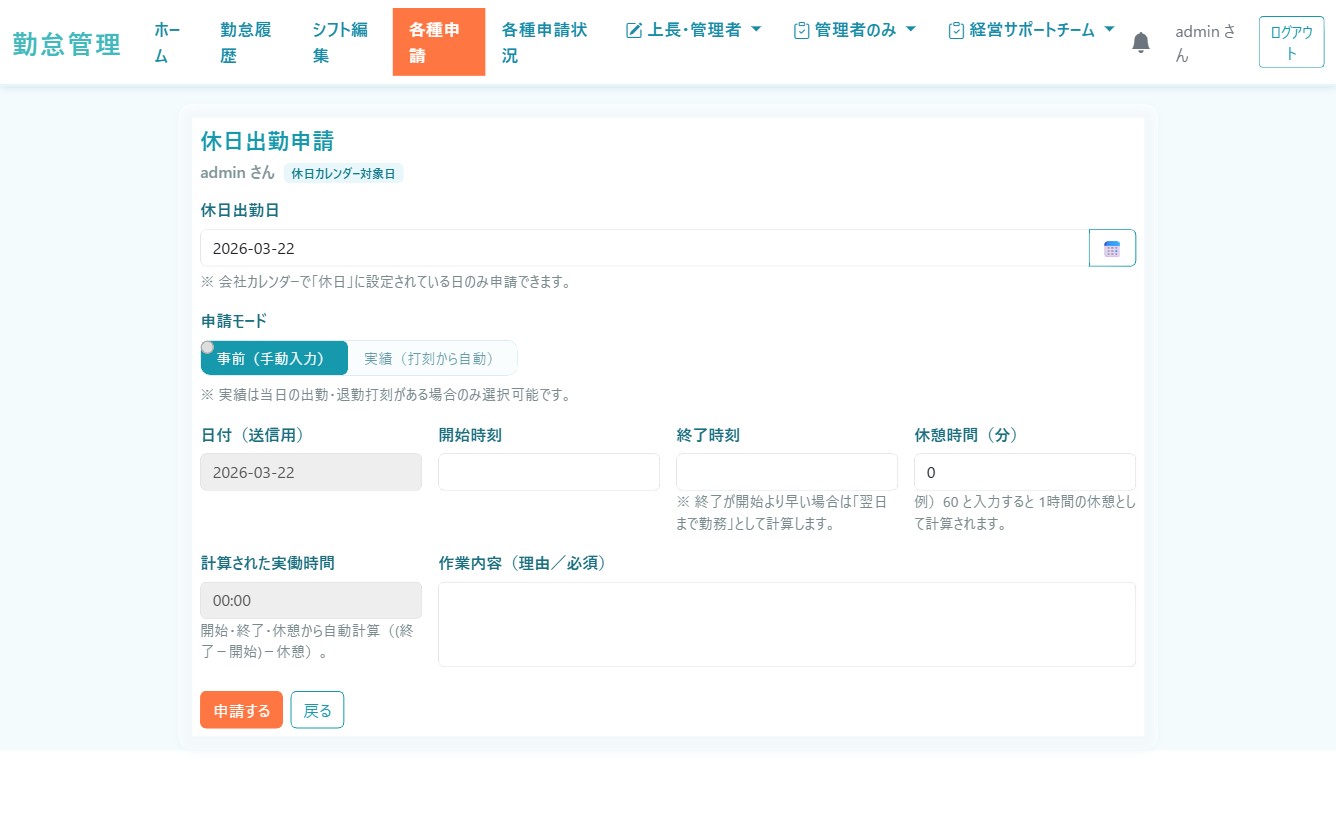
▲ 休日出勤申請メニュー
| ボタン | 説明 |
|---|
| 休日出勤予定を申請する | 休日出勤前に予定を申請します |
| 実際の休日出勤時間を登録 | 出勤後に実際の時間を登録します |
11 欠勤・有給申請
欠勤または有給休暇を取得する場合に申請します。
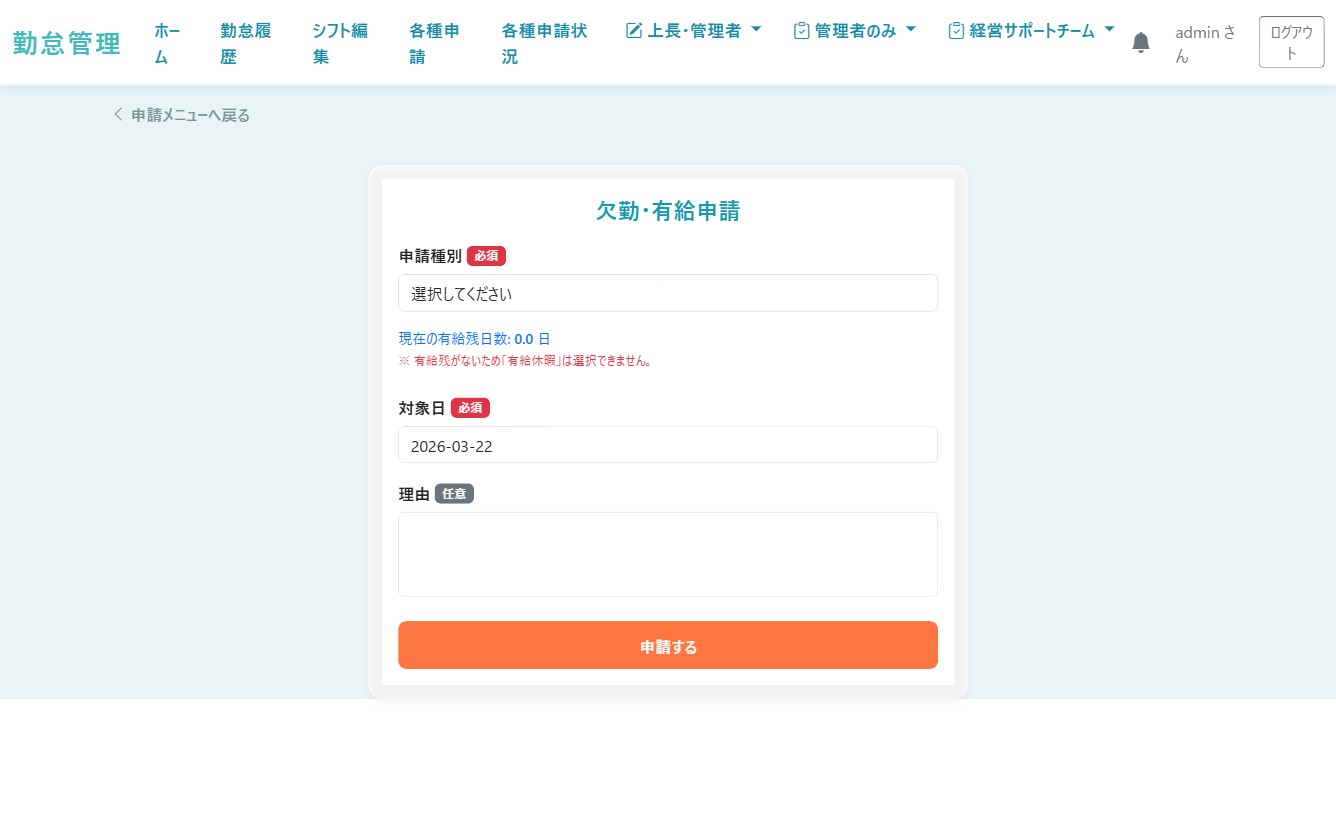
▲ 欠勤・有給申請フォーム
入力手順
1
「申請種別」必須のドロップダウンから種別を選択します。
2
「対象日」必須に欠勤または有給取得の日付を入力します。
3
「理由」任意に理由を入力します(例:体調不良のため)。
⚠️ 有給残日数が 0.0 日の場合、「有給休暇」は選択できません。有給残日数は画面に表示されます。
12 各種申請状況の確認
自分が提出した申請の状況(承認前・承認済みなど)を一覧で確認できます。
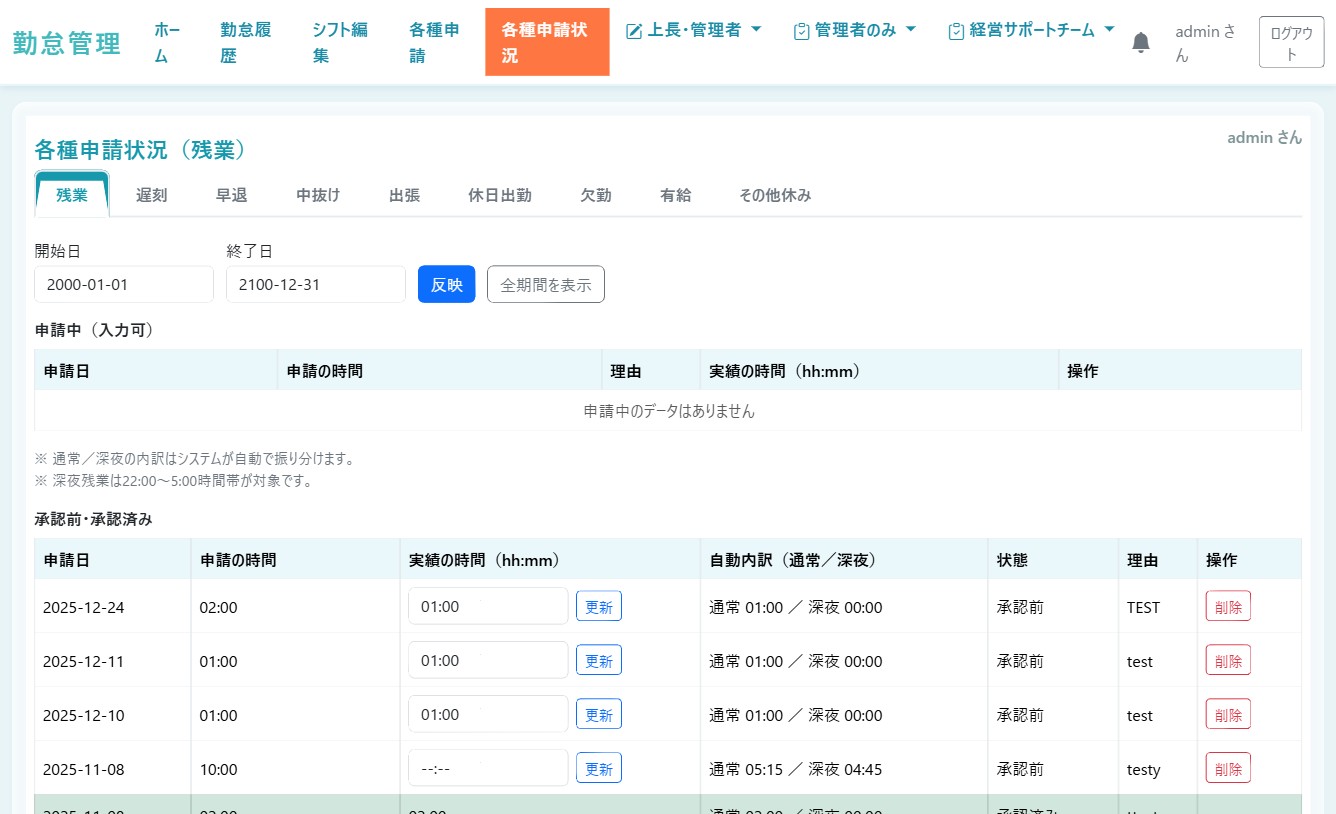
▲ 各種申請状況画面
タブの切り替え
画面上部のタブで申請種別を切り替えられます:残業 / 遅刻 / 早退 / 中抜け / 出張 / 休日出勤 / 欠勤 / 有給 / その他休み
状態の意味
| 状態 | 説明 |
|---|
| 申請中 | 上長・管理者が未確認の状態。実績時間の入力が可能。 |
| 承認前 | 上長が確認済みだが、最終承認待ちの状態。 |
| 承認済み | 上長・管理者による承認が完了した状態。 |
期間の絞り込み
1
「開始日」「終了日」を入力して「反映」ボタンをクリックすると期間で絞り込めます。
2
「全期間を表示」ボタンですべての申請を表示できます。
13 お知らせ一覧
管理者からのお知らせを確認できます。ナビゲーションバーの🔔(ベルアイコン)からアクセスします。
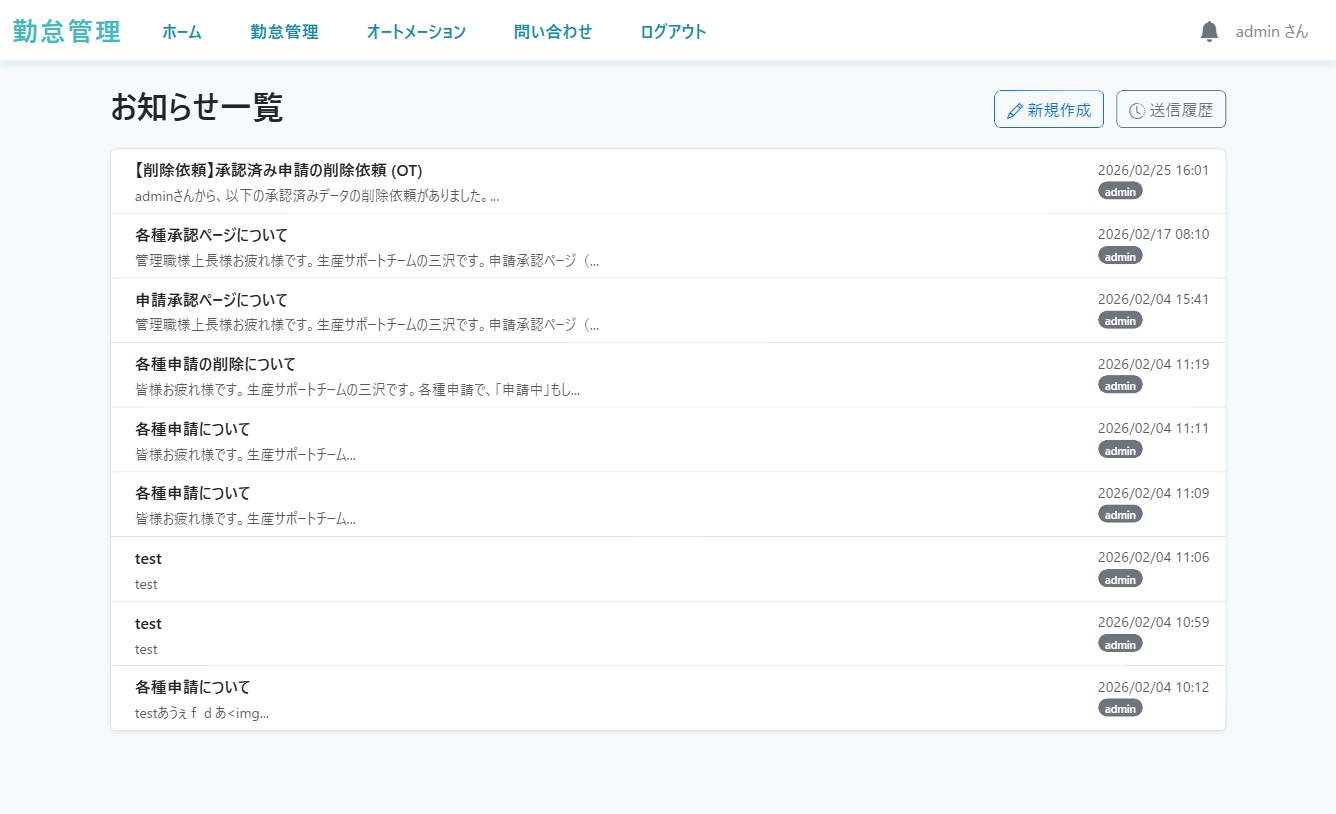
▲ お知らせ一覧画面
- 一覧にはタイトル・概要・日時・送信者が表示されます。
- タイトルをクリックすると詳細を確認できます。
- 未読のお知らせがある場合、ログイン時にポップアップで通知されます。
14 【上長・管理者】管理者ダッシュボード
上長・管理者権限を持つユーザーのみが利用できる機能です。ナビゲーションバーに 「上長・管理者」「管理者のみ」「経営サポートチーム」 の追加メニューが表示されます。
💡 ナビゲーションバーの「上長・管理者」ボタンをクリックして「管理者ダッシュボード」を選択します。
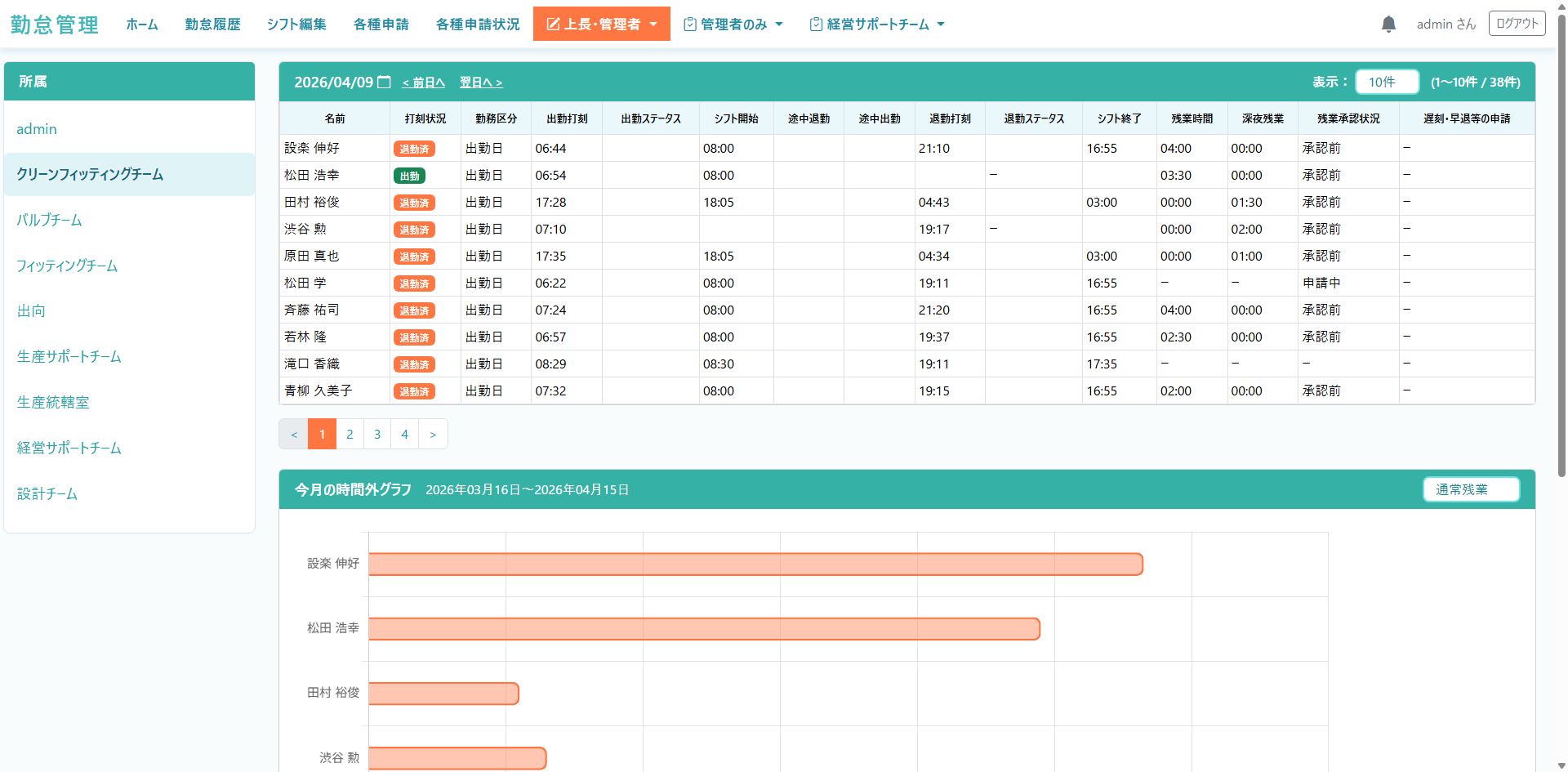
▲ 管理者ダッシュボード画面
画面の構成
| エリア | 説明 |
|---|
| 左サイドバー(所属) | 部署名の一覧。クリックで対象部署の勤怠を絞り込み表示します。 |
| 日付ナビゲーション | 「<前日」「翌日>」で日付を移動できます。カレンダーアイコンで直接日付を選択できます。 |
| 勤怠テーブル | 部下の打刻状況・勤務区分・残業時間・申請状況を一覧で確認できます。 |
| 今月の時間外グラフ | 部下ごとの残業時間を棒グラフで視覚的に確認できます。 |
勤怠テーブルの列の説明
| 列名 | 説明 |
|---|
| 名前 | 社員名 |
| 打刻状況 | 出勤・未出勤・退勤済み等のバッジで表示 |
| 勤務区分 | 出勤日・休日・有給等 |
| 出勤打刻 / 退勤打刻 | 実際の打刻時刻 |
| 出勤・退勤ステータス | 承認前・承認済み等 |
| 途中退勤 / 途中出社 | 一時離席の記録 |
| シフト開始 / 終了 | 設定されたシフトの時間帯 |
| 残業時間 / 深夜残業 | 残業・深夜残業の時間 |
| 残業承認状況 | 残業申請の承認状態 |
| 遅刻・早退等の申請 | 申請の有無と承認状況 |
打刻のインライン修正
1
修正したい社員の行にある打刻時刻欄をクリックします。
2
入力欄が表示されるので時刻を修正して「更新」ボタンをクリックします。
⚠️ 打刻を修正した場合は「データ編集LOG」に記録されます。
15 【上長・管理者】各種申請承認
部下から提出された各種申請(残業・遅刻・欠勤・有給等)を確認し、承認または却下します。
💡 ナビゲーションバーの「上長・管理者」→「各種申請承認」から移動します。
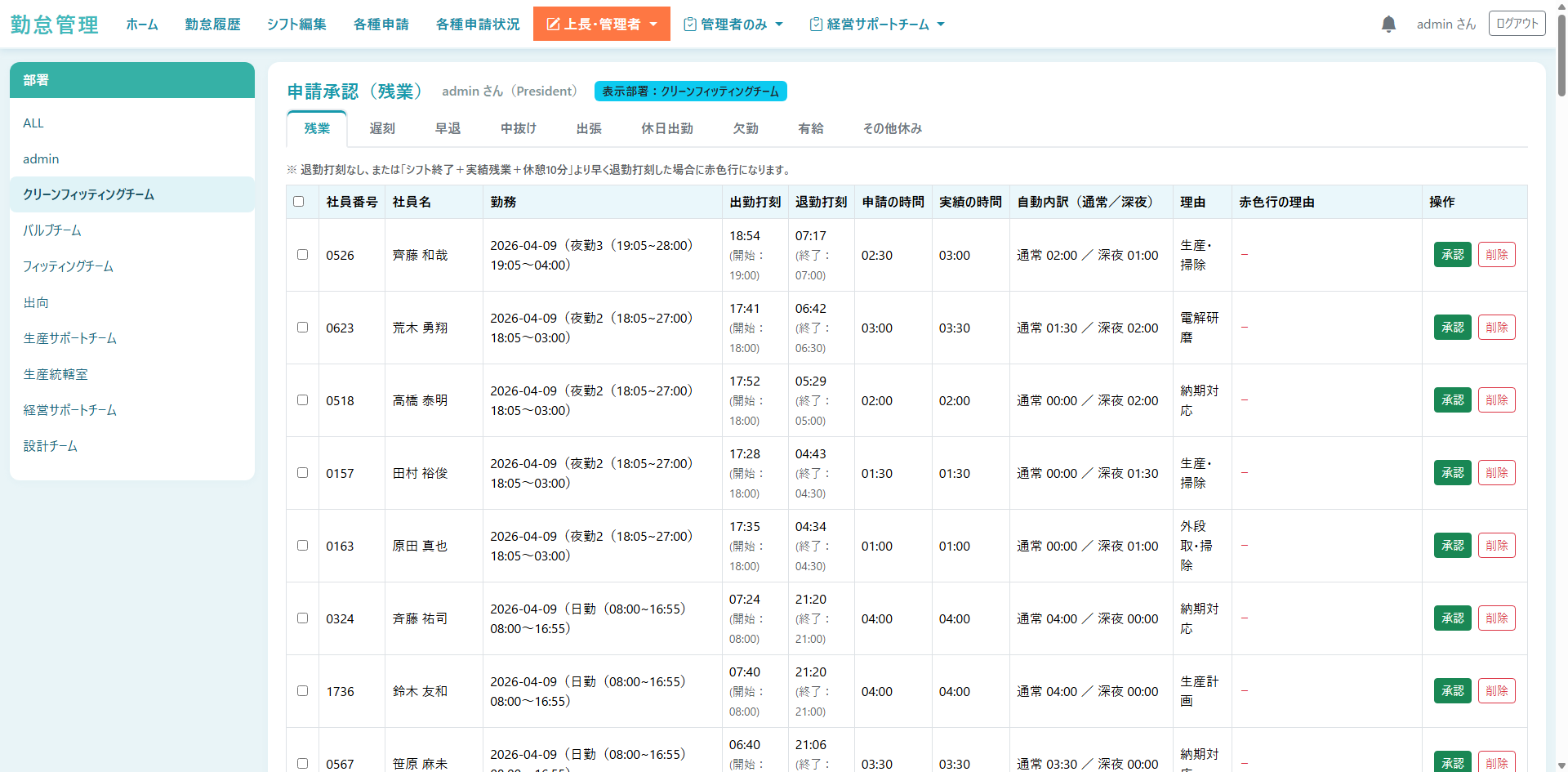
▲ 各種申請承認画面
承認手順
1
画面上部のタブで申請種別を選択します(残業 / 遅刻 / 早退 / 中抜け / 出張 / 休日出勤 / 欠勤・有給 等)。
2
申請一覧が表示されます。内容を確認し、「承認」または「却下」ボタンをクリックします。
3
複数件をまとめて承認する場合は、チェックボックスで選択して「一括承認」ボタンをクリックします。
申請ステータスの流れ
| ステータス | 説明 |
|---|
| 申請中 | 社員が申請を提出した状態。上長による確認待ち。 |
| 承認前 | 上長が確認済みだが、最終承認待ちの状態(実績時間入力済み)。 |
| 承認済み | 承認が完了した状態。勤怠履歴に反映されます。 |
| 却下 | 却下された申請。社員は再申請が必要です。 |
⚠️ 承認後の取り消しはできません。内容をよく確認してから承認してください。
16 【上長・管理者】承認済み一覧
過去に承認した申請の履歴を確認できます。
💡 ナビゲーションバーの「上長・管理者」→「承認済み一覧」から移動します。
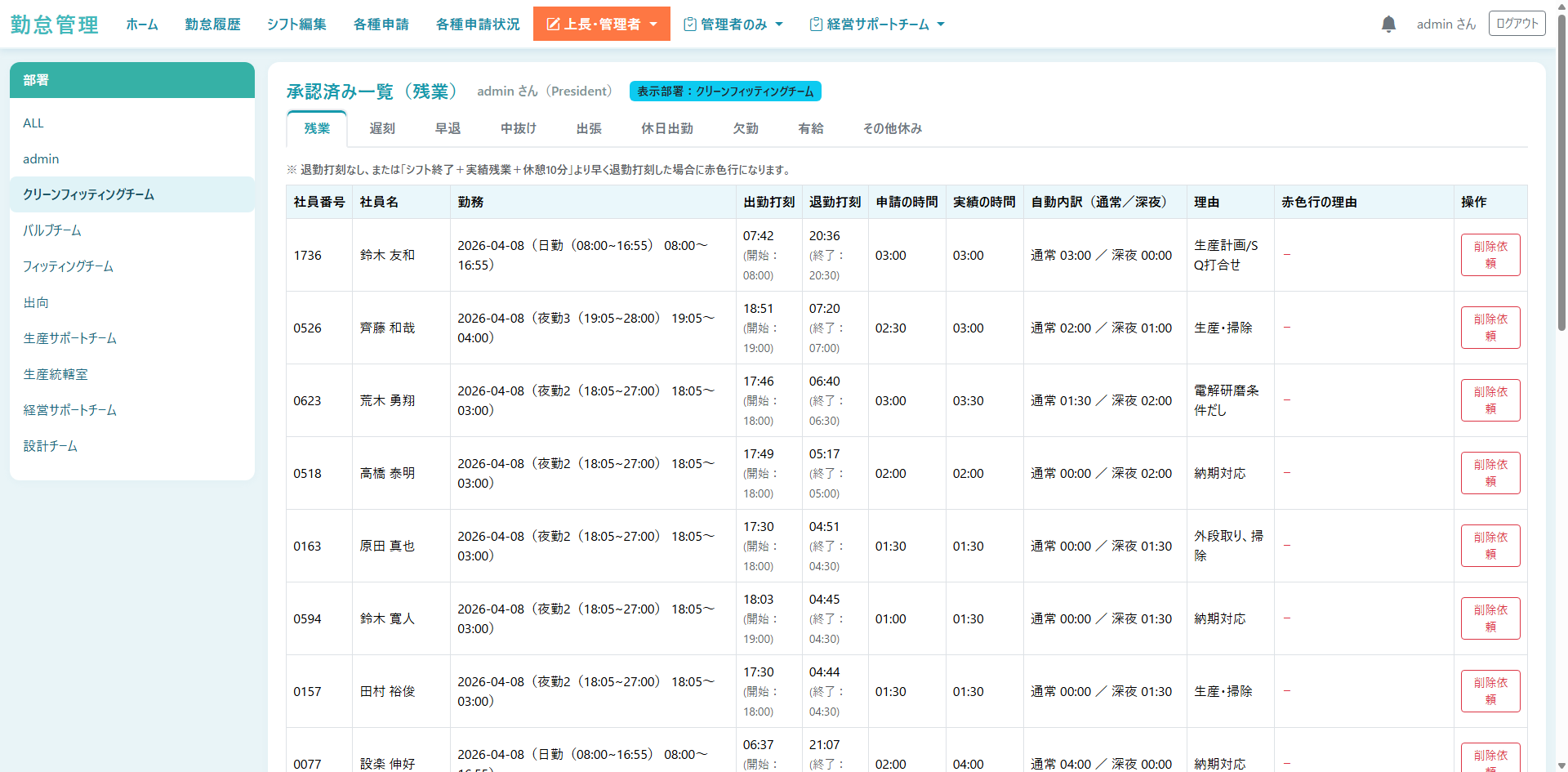
▲ 承認済み一覧画面
| 項目 | 説明 |
|---|
| 申請種別タブ | 残業・遅刻・欠勤等の種別ごとに切り替えて確認できます。 |
| 期間絞り込み | 「開始日」「終了日」を入力して「反映」をクリックすると期間で絞り込めます。 |
| 社員絞り込み | 社員名で絞り込み表示できます。 |
17 【上長・管理者】出退勤の編集
部下の出退勤打刻を手動で修正・登録できます。打刻忘れや誤打刻の修正に使用します。
💡 ナビゲーションバーの「上長・管理者」→「出退勤の編集」から移動します。
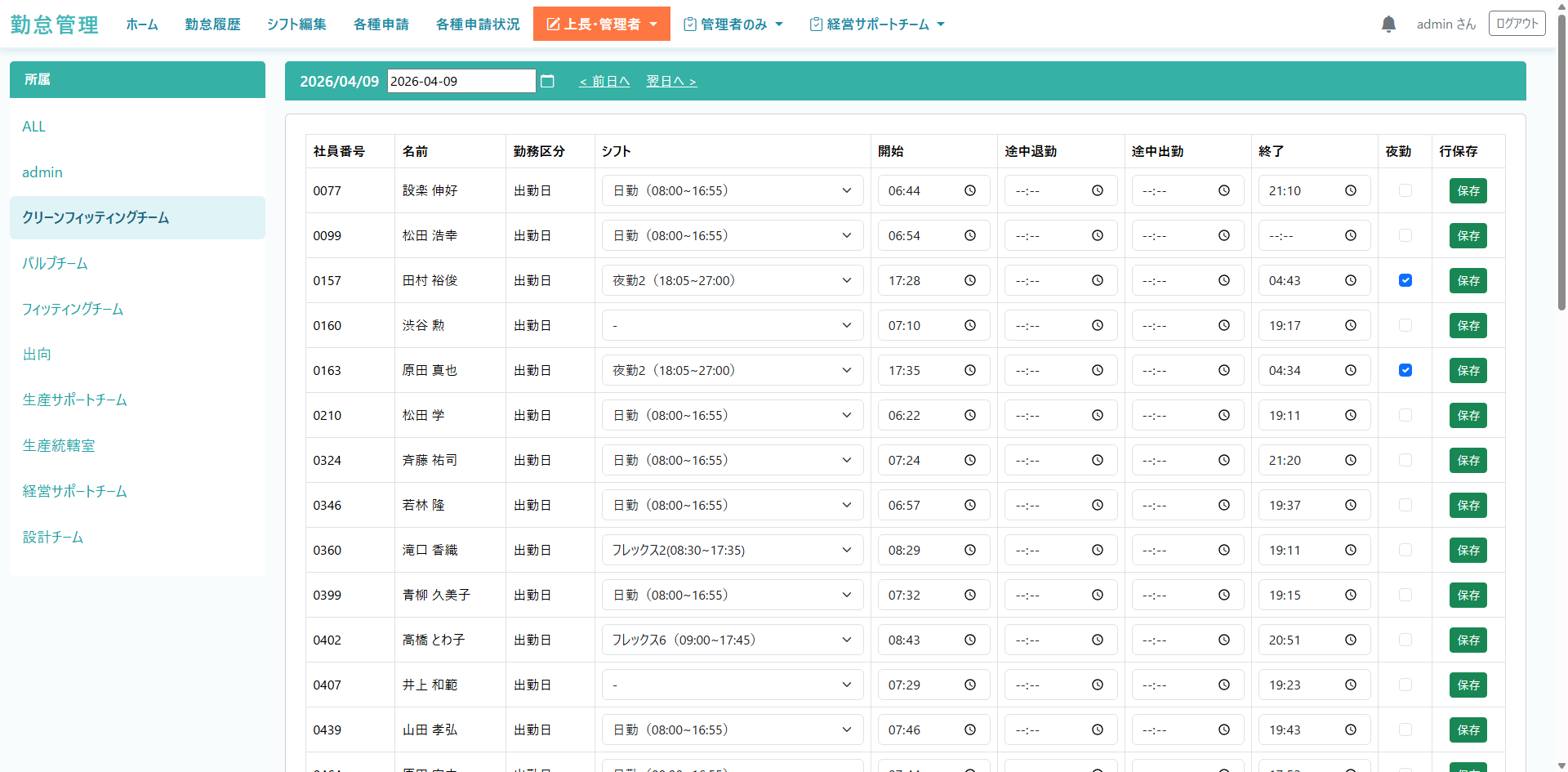
▲ 出退勤の編集画面
修正手順
1
「対象社員」ドロップダウンから修正する社員を選択します。
3
「出勤時間」「退勤時間」を HH:MM 形式で入力します。
⚠️ 打刻の修正はデータ編集LOGに記録されます。修正理由を管理してください。
18 【管理者のみ】データ編集LOG
管理者または上長がデータを修正した操作履歴を確認できます。いつ・誰が・何を変更したかを追跡できます。
💡 ナビゲーションバーの「管理者のみ」→「データ編集LOG」から移動します。
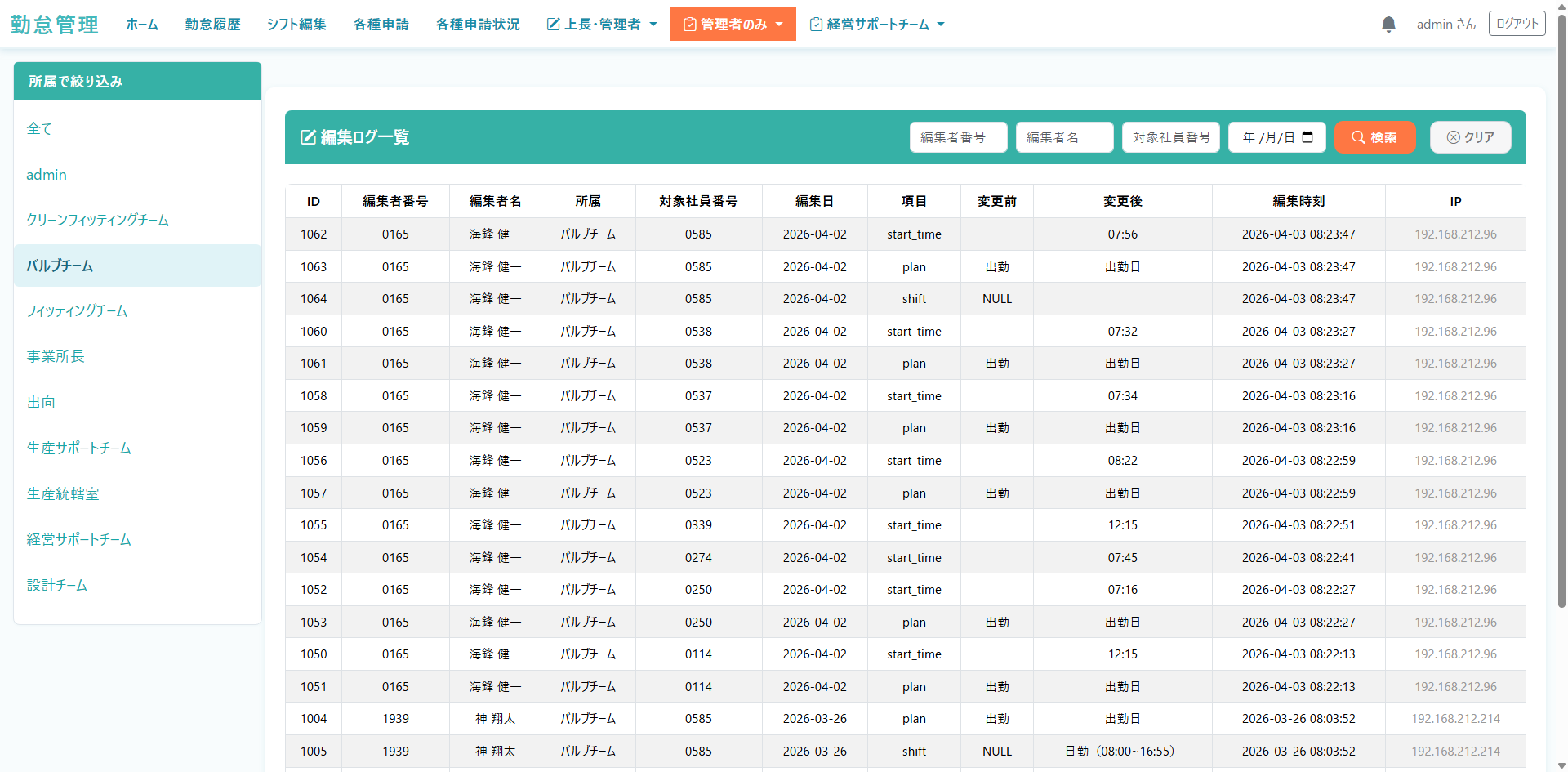
▲ データ編集LOG画面
| 表示項目 | 説明 |
|---|
| 操作日時 | データを変更した日時 |
| 操作者 | 変更を行った管理者・上長の名前 |
| 対象社員 | 変更対象の社員名 |
| 変更内容 | 変更前・変更後のデータ内容 |
19 【管理者のみ】管理設定
システム全体の設定を変更できます。シフトの種類・残業の計算方法・祝日設定など、システム運用に関わる重要な設定を行います。
💡 ナビゲーションバーの「管理者のみ」→「管理設定」から移動します。
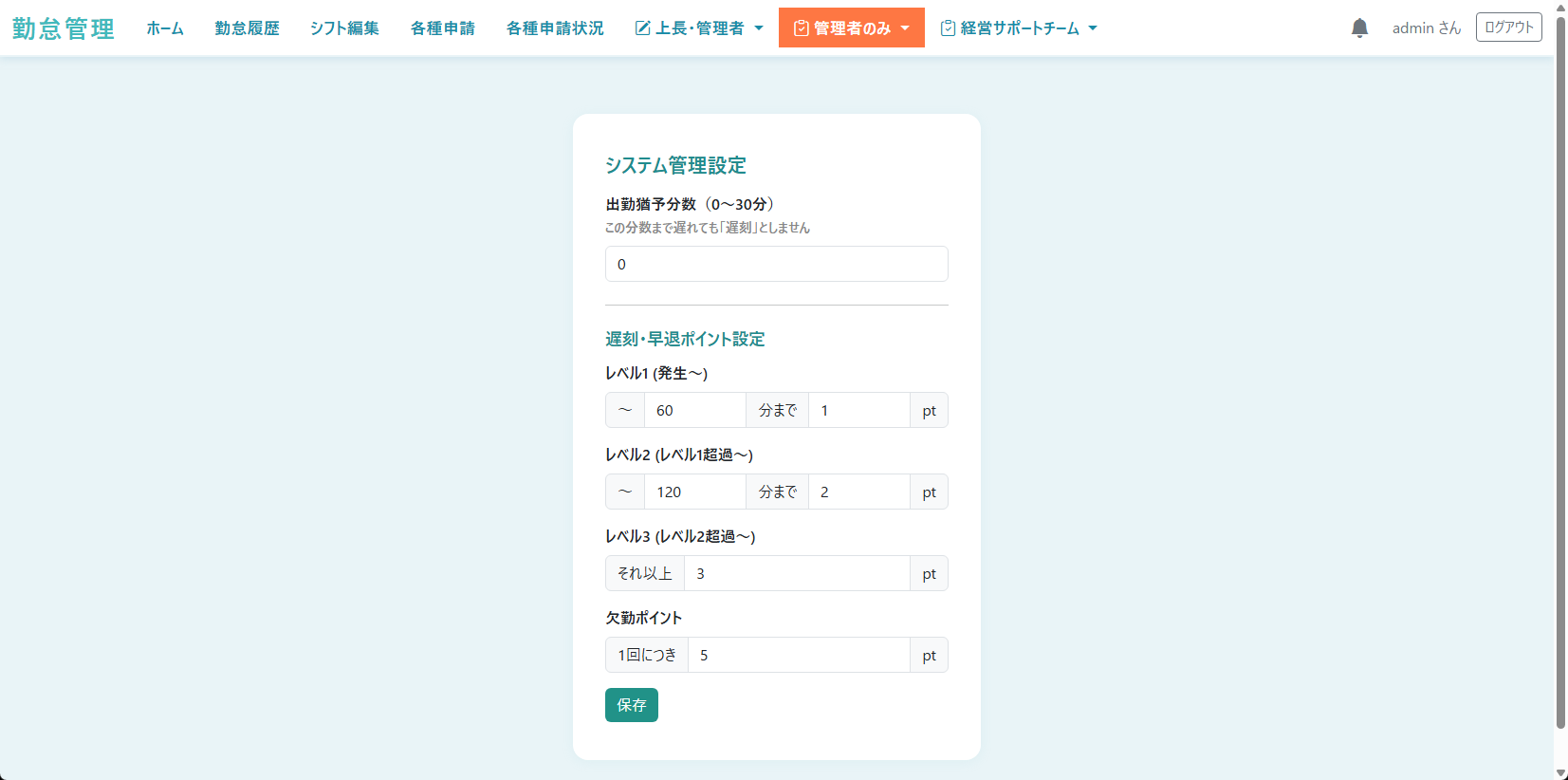
▲ 管理設定画面
⚠️ 管理設定を変更すると全社員の勤怠計算に影響します。変更前に必ず内容を確認してください。
20 【管理者のみ】ポイント管理ダッシュボード
社員のポイント取得・利用状況を一覧で確認できます。
💡 ナビゲーションバーの「管理者のみ」→「ポイントダッシュボード」から移動します。
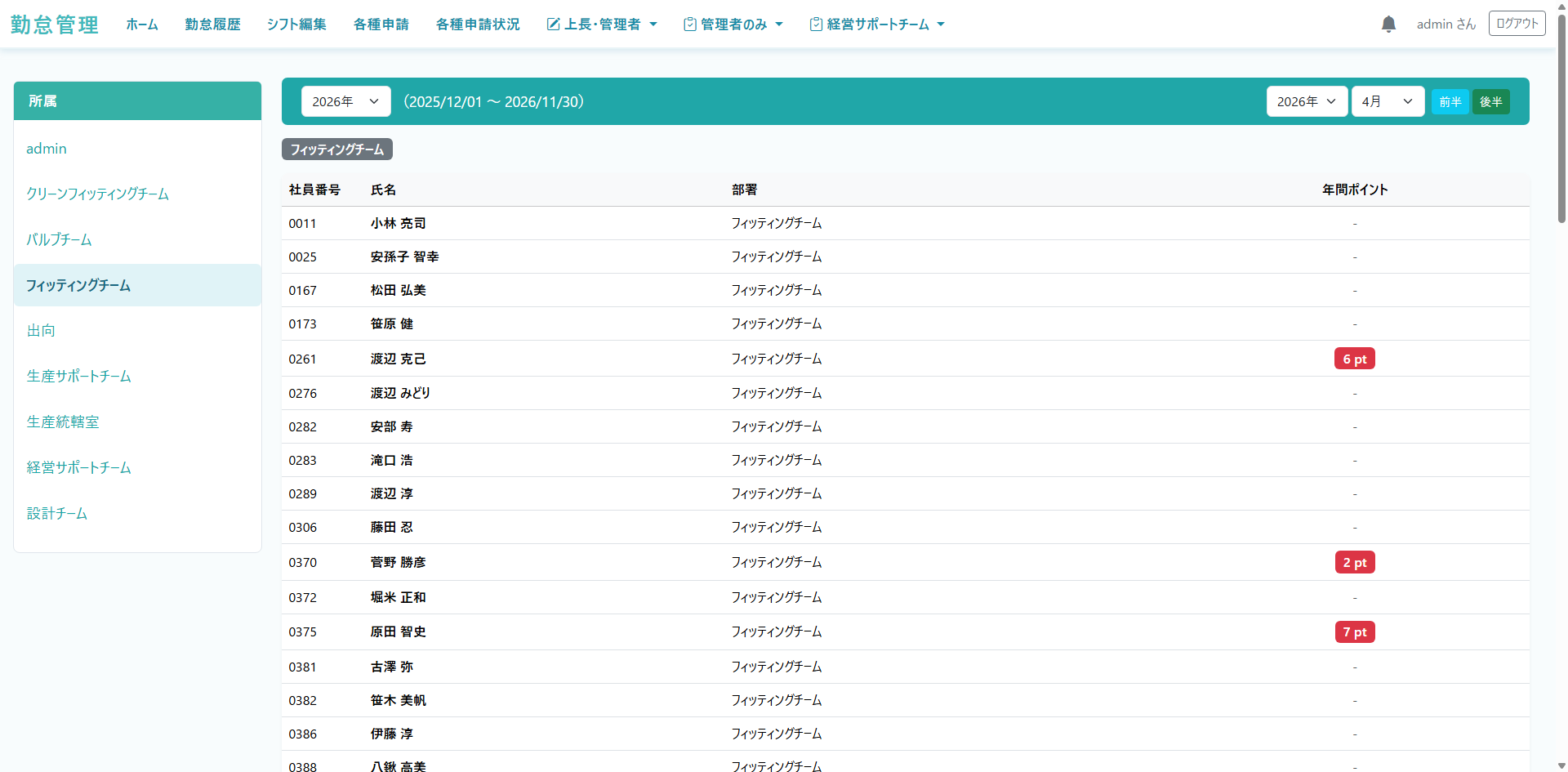
▲ ポイント管理ダッシュボード画面
21 【管理者のみ】有給休暇管理
全社員の有給休暇の付与日数・取得日数・残日数を一覧で確認・管理できます。
💡 ナビゲーションバーの「管理者のみ」→「有給休暇ダッシュボード」から移動します。
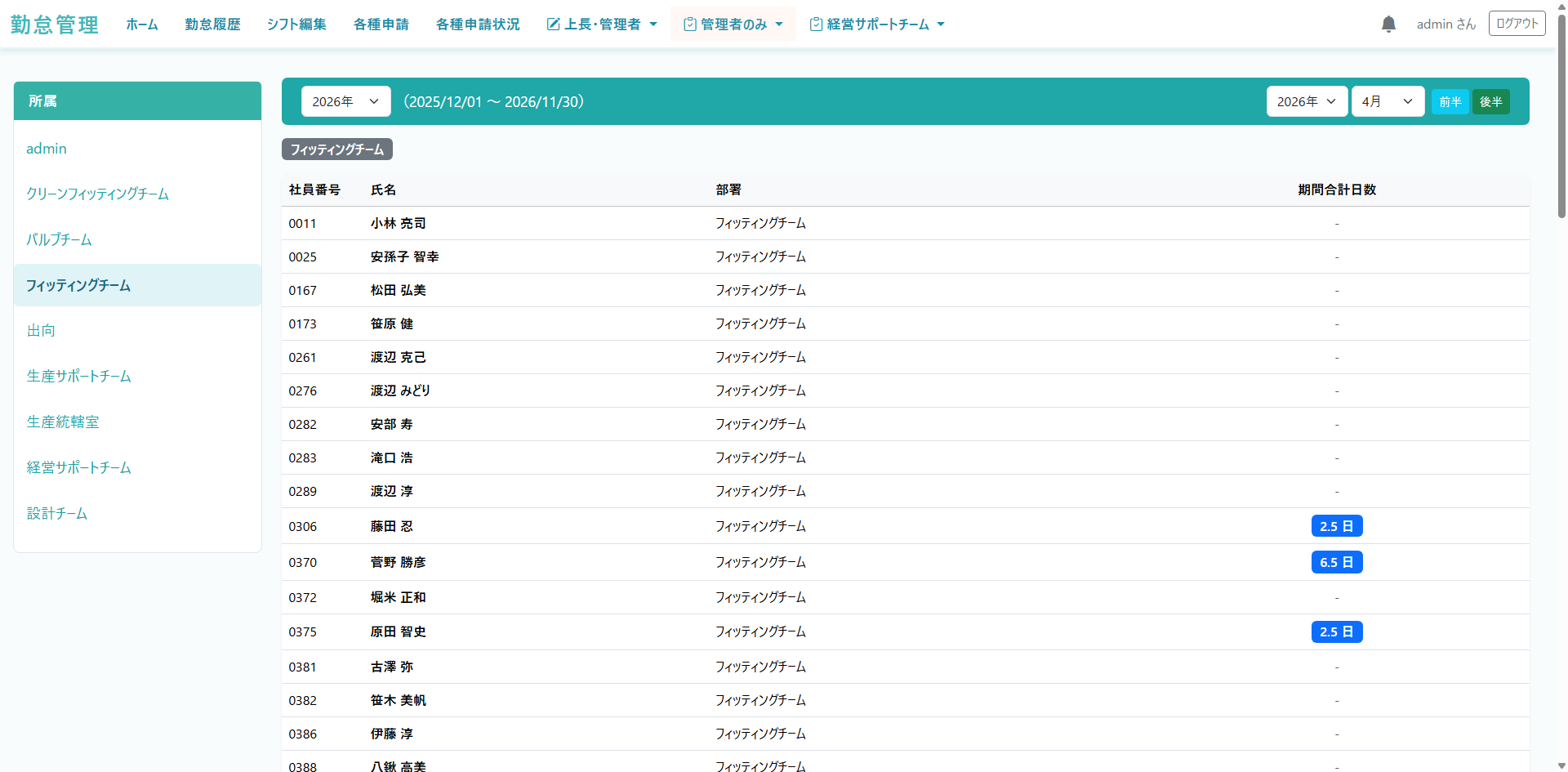
▲ 有給休暇管理画面
| 表示項目 | 説明 |
|---|
| 付与日数 | 勤続年数に応じて付与される有給日数 |
| 取得済み日数 | 当年度に取得した有給日数 |
| 残日数 | 取得可能な残りの有給日数 |
| 繰越日数 | 前年度から繰り越した有給日数 |
22 【経営サポートチーム】給与データ出力
給与計算に必要な勤怠データをCSV形式で出力できます。
💡 ナビゲーションバーの「経営サポートチーム」→「給与csv」から移動します。
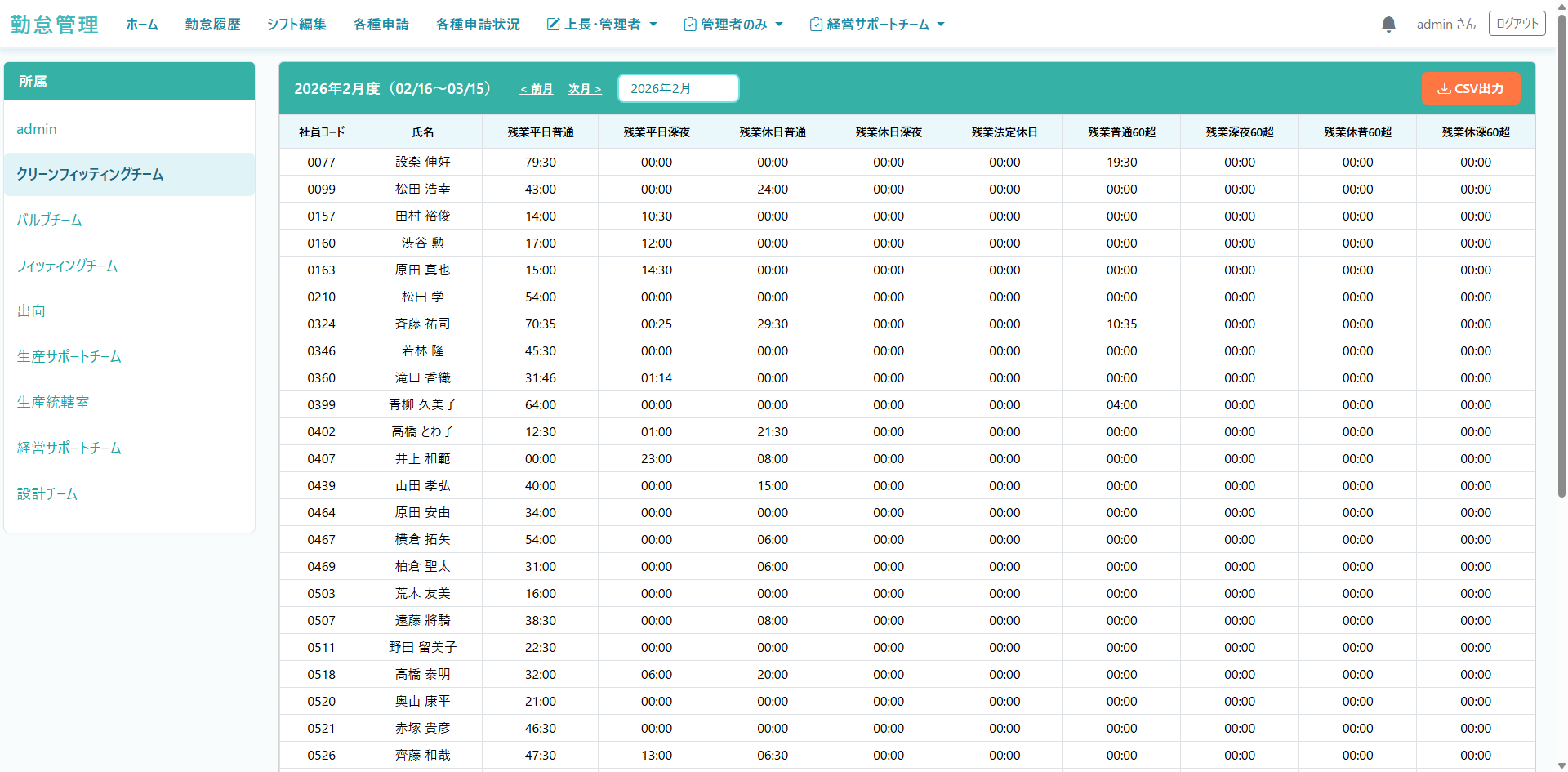
▲ 給与データ出力画面
出力手順
2
「出力」ボタンをクリックすると CSVファイルがダウンロードされます。
💡 出力されるCSVには、社員ごとの出勤日数・残業時間・有給取得日数等が含まれます。
23 【経営サポートチーム】チーム別残業カレンダー
チームごとの残業時間を月別カレンダー形式で確認できます。残業が多い日や月のトレンドを把握するのに役立ちます。
💡 ナビゲーションバーの「経営サポートチーム」→「チーム別残業」から移動します。
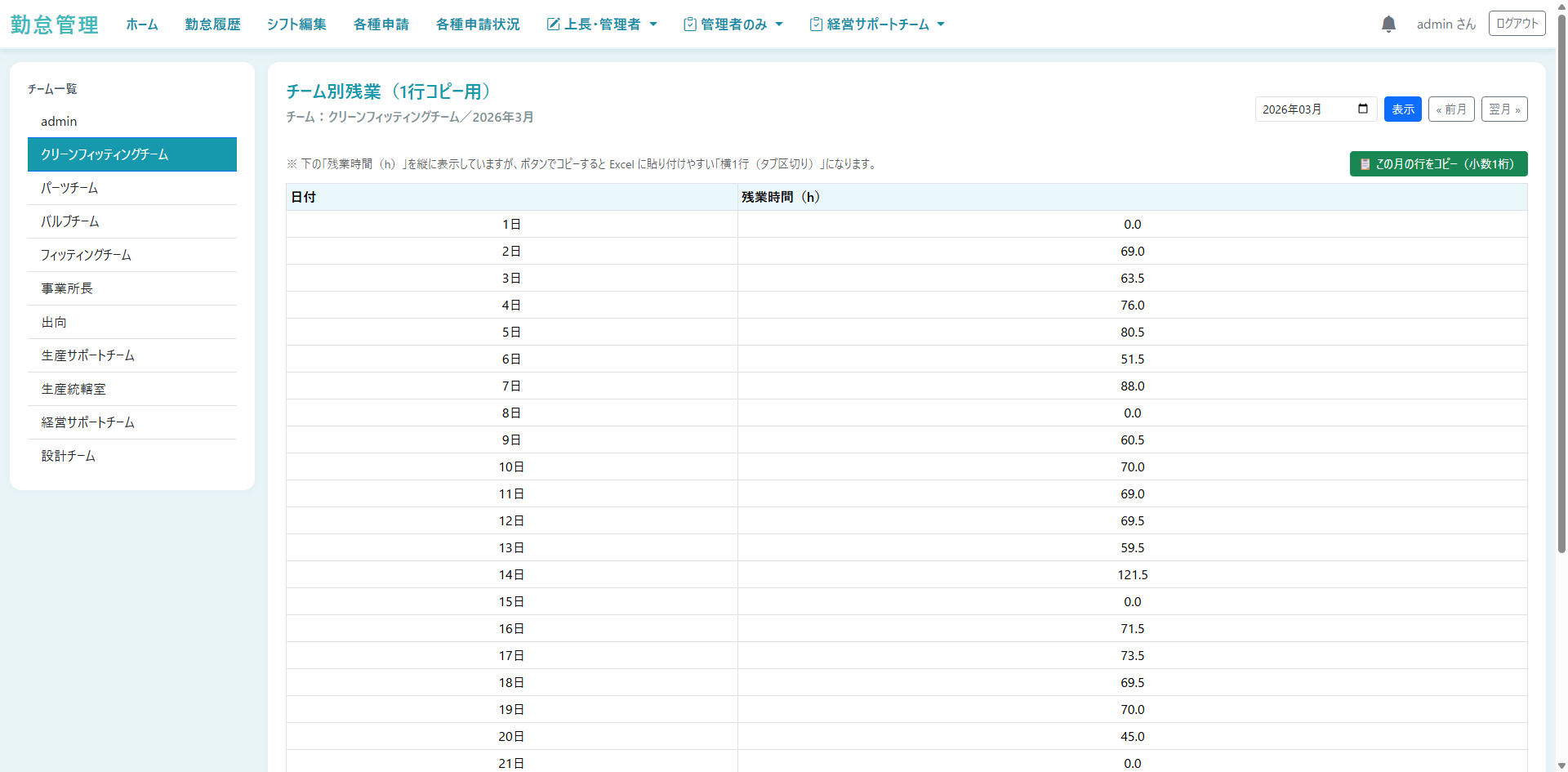
▲ チーム別残業カレンダー画面
| 操作 | 説明 |
|---|
| チーム選択 | 左サイドから対象チームを選択します |
| 月切り替え | 「<」「>」ボタンで前後の月に移動します |
| 通常残業 / 深夜残業 | ボタンで切り替えて表示できます |
24 【経営サポートチーム】社員マスタ管理
社員情報(社員番号・氏名・所属部署・役職・権限等)の追加・編集・管理を行います。
💡 ナビゲーションバーの「経営サポートチーム」→「社員マスタ管理」から移動します。
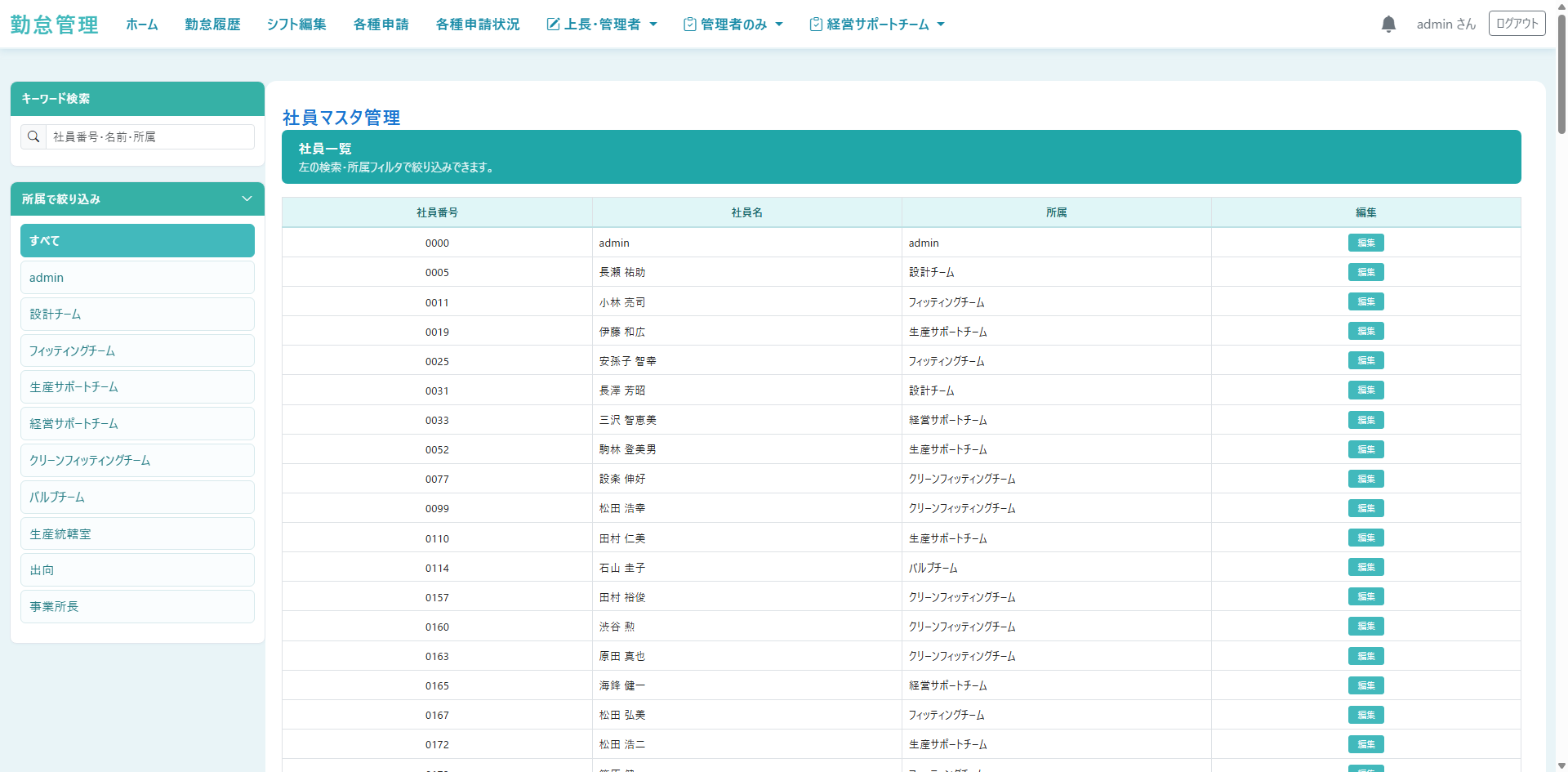
▲ 社員マスタ管理画面
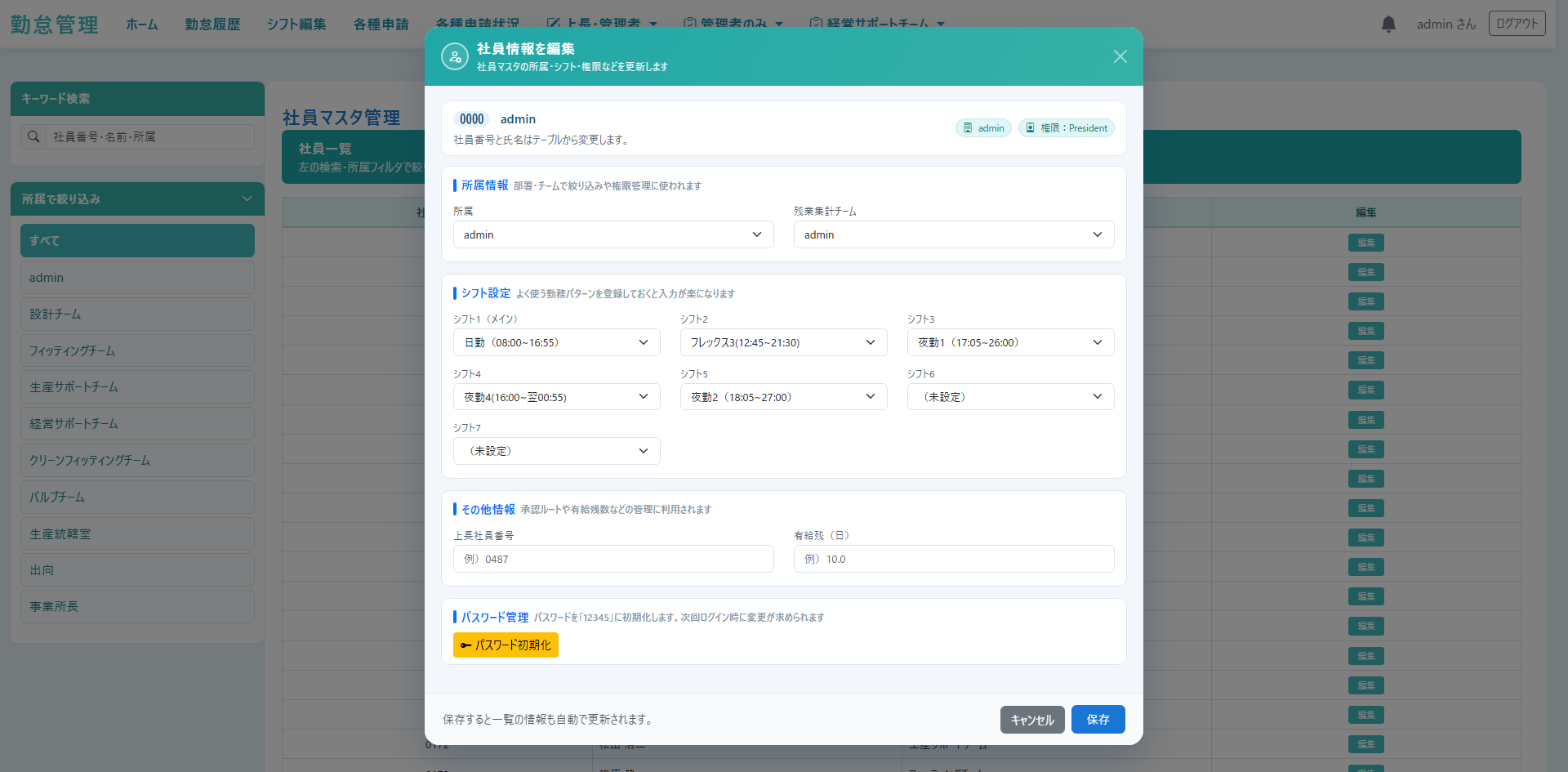
▲ 社員マスタ管理詳細画面
主な操作
| 操作 | 説明 |
|---|
| 社員情報の編集 | 氏名・所属・シフト種別・役割(role)等を変更できます |
| 有給日数の設定 | 社員の有給付与日数・繰越日数を手動で設定できます |
| パスワード初期化 | 社員のパスワードを初期値「12345」にリセットします。初期化後、その社員は次回ログイン時にパスワード変更画面が表示され、新しいパスワードの設定が強制されます。 |
⚠️ 役割(role)の変更は社員のアクセス権限に直接影響します。変更は慎重に行ってください。
25 【管理者のみ】お知らせ作成・送信履歴
全社員に対してお知らせメッセージを作成・送信できます。また、過去に送信したお知らせの履歴を確認できます。
💡 ナビゲーションバーのベルアイコン🔔→「お知らせを作成」「送信履歴」から移動します(管理者のみ表示)。
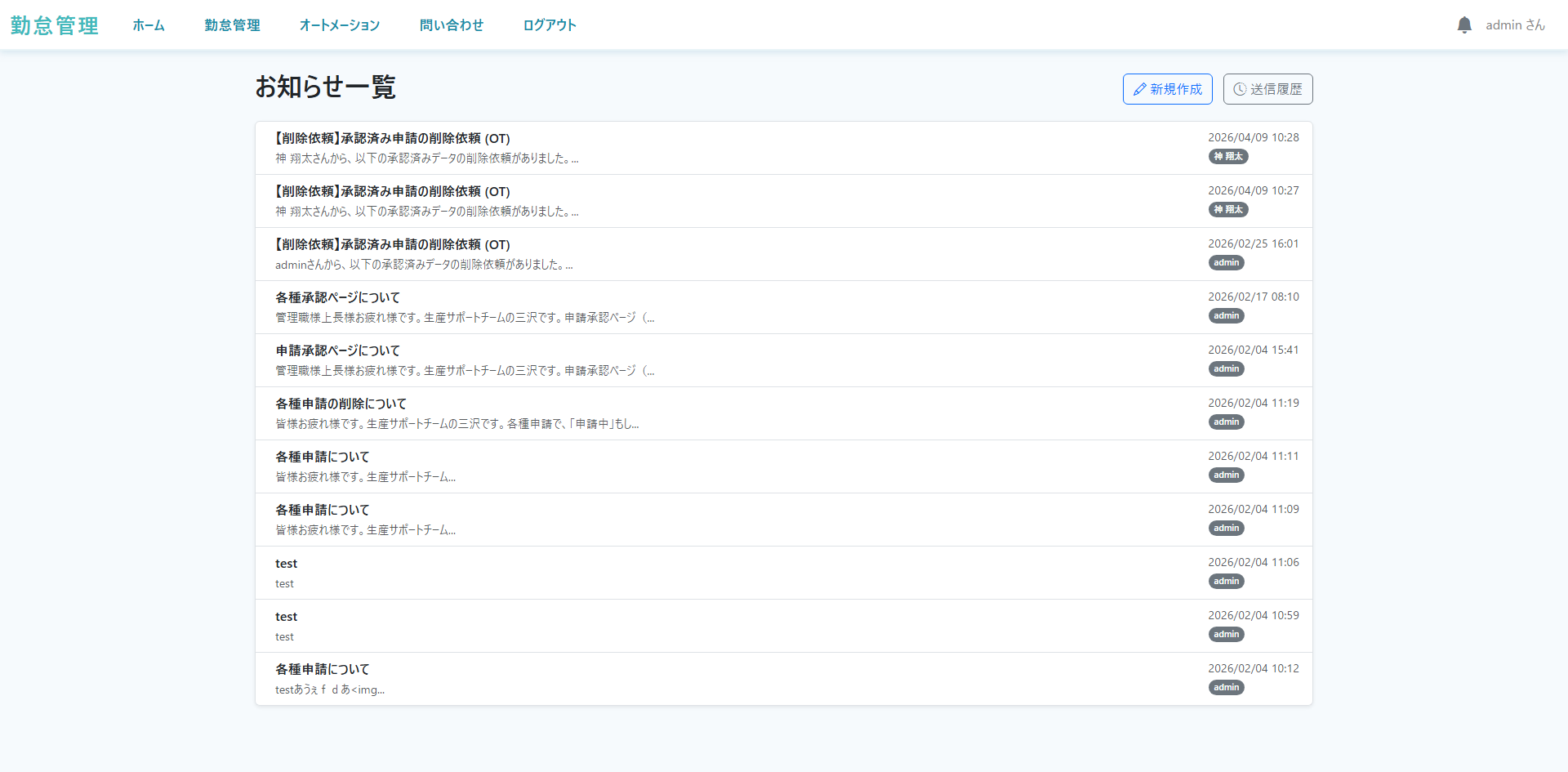
▲ お知らせ作成画面
お知らせ作成手順
1
「タイトル」必須にお知らせのタイトルを入力します。
3
送信対象を選択します(全社員・特定部署・特定個人)。
💡 送信されたお知らせは、受信者のログイン時にポップアップ通知として表示されます。
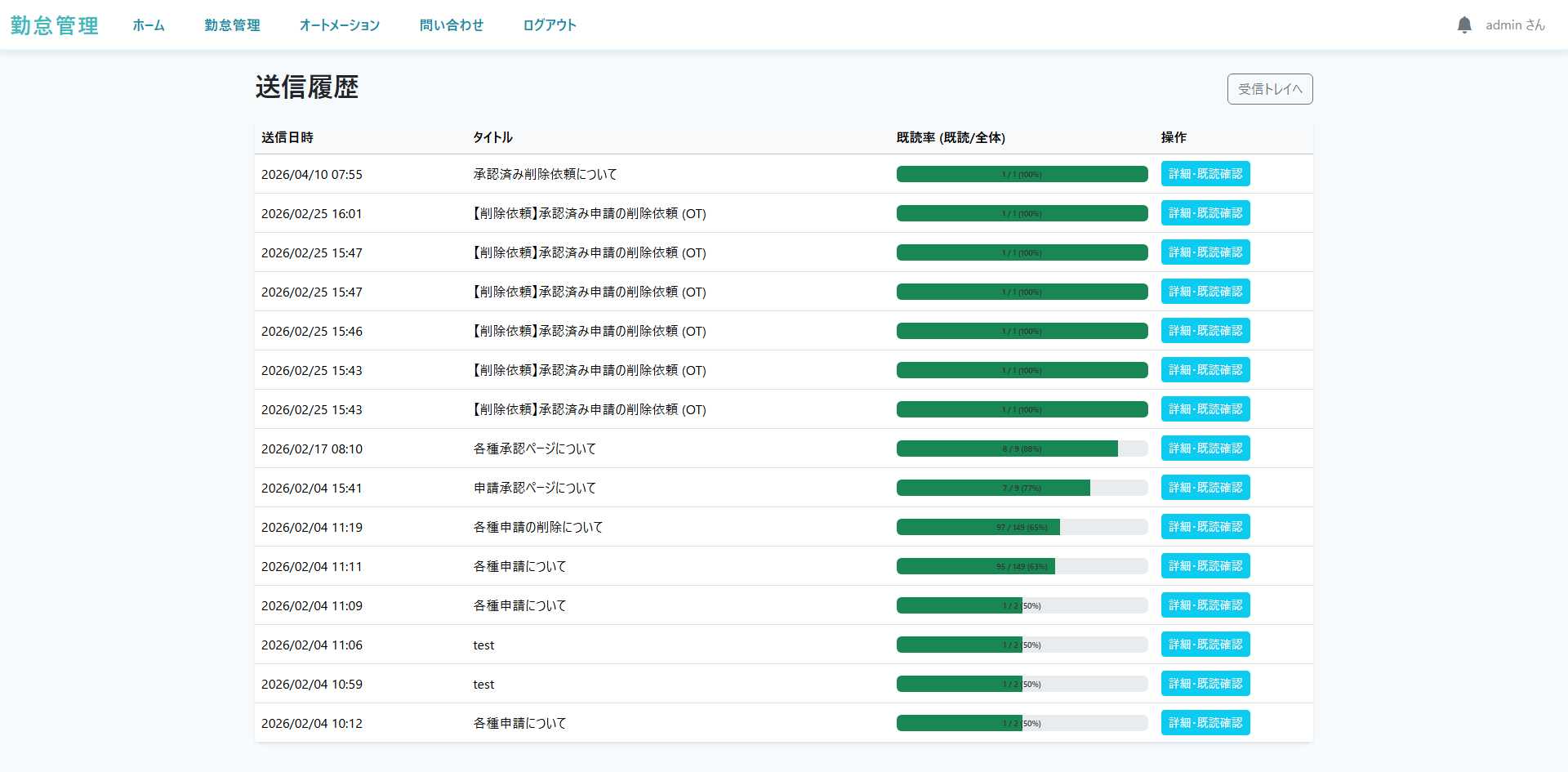
▲ お知らせ送信履歴画面
26 表の行の色の見方
管理者ダッシュボードの勤怠テーブルでは、社員の状況に応じて行の背景色が変わります。色を見ることで、対応が必要な社員をすぐに把握できます。
管理者ダッシュボードの行色
| 行の色 | 意味 | 対応 |
|---|
| 黄色 |
遅刻・早退があるが、承認済み申請が出ていない |
社員に申請を促すか、管理者が確認する |
| 赤色 |
出勤日なのに未出勤(無断欠勤の可能性) |
社員に連絡を取り、欠勤申請を確認する |
| 白色(通常) |
特に問題なし |
対応不要 |
打刻状況バッジの色
| バッジ | 意味 |
|---|
| 未出勤 | まだ出勤打刻がない状態 |
| 出勤中 | 出勤打刻済み・勤務中 |
| 退勤済 | 退勤打刻済み |
| 要確認 | 承認が必要な申請がある状態 |
勤怠履歴ページの色
| 色 | 意味 |
|---|
| 薄黄色 |
「承認前」の申請がある行(残業・各種申請が未承認の状態) |
打刻ログのバッジ色(勤怠履歴サイドバー)
| バッジ色 | 意味 |
|---|
| 緑 | 出勤打刻 |
| オレンジ | 退勤打刻 |
| 青 | 途中退勤(一時離席) |
| 黄 | 途中出勤(離席後復帰) |
| 紫 | その他・特殊打刻 |
💡 色はひとつの目安です。詳細は各申請画面や勤怠履歴で確認してください。